Vzhled štítků
Styl textu
Klikněte na ikonu "Styl textu".

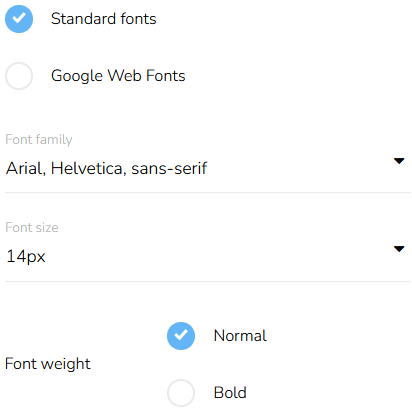
Můžete si vybrat mezi standardními písmy a písmy Google Fonts. Zvolte výchozí font a nastavte jeho velikost a tloušťku.
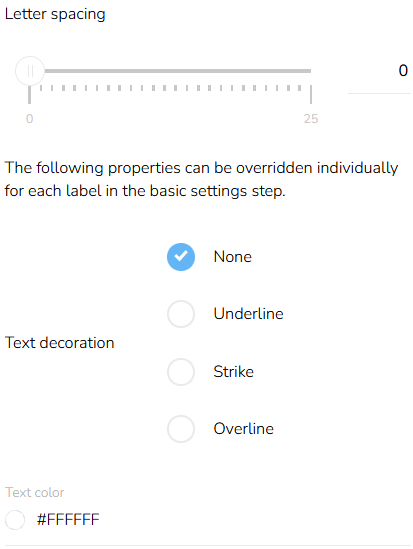
Nastavte rozestupy mezi písmeny. Můžete také zvolit styl písma a barvu textu pro všechny popisky. Tyto vlastnosti lze u jednotlivých popisků individuálně změnit v kroku základního nastavení.
Barva pozadí
Klikněte na ikonu "Barva pozadí".

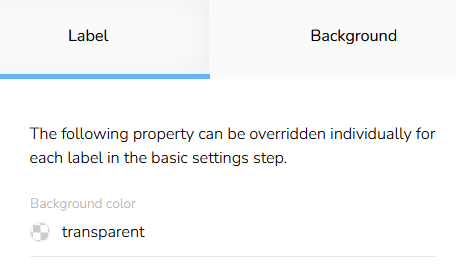
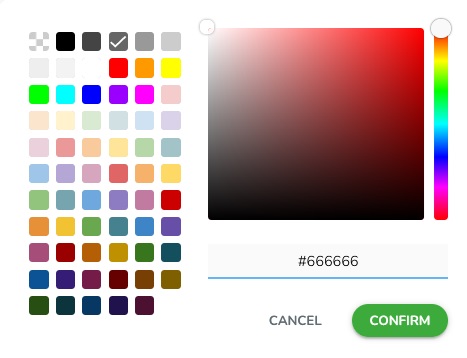
Nastavte barvu pozadí popisku.
Vyberte barvu.
Odsazení
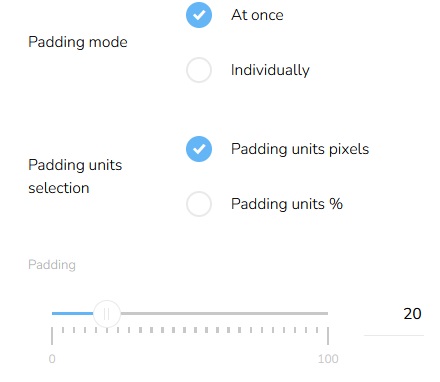
Chcete-li nastavit vnitřní odsazení bloku, klikněte na ikonu "Odsazení".

Vyberte režim odsazení – zda má být stejné pro všechny strany, nebo pro každou stranu jiné. Zvolte jednotky a poté nastavte odsazení pro všechny strany najednou, nebo pro každou stranu zvlášť.
Radius ohraničení
Klikněte na ikonu „Radius ohraničení“.

Nastavte šířku, styl a režim nastavení okraje – buď jednotlivě, nebo hromadně – a určete zaoblení rohů (stejné pro všechny rohy, nebo pro každý roh zvlášť). Nastavte barvu okraje.
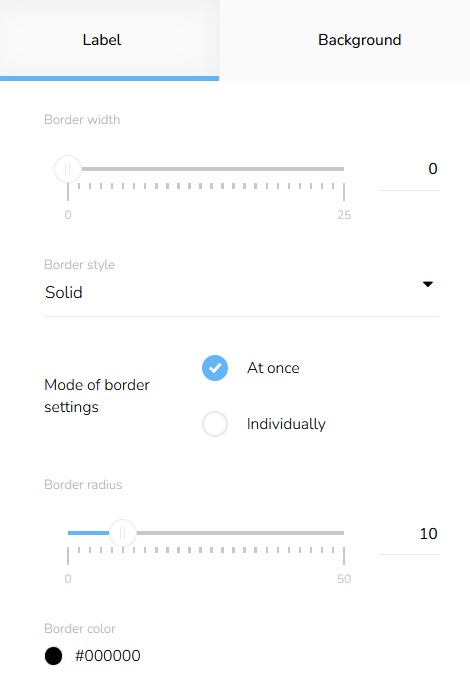
Poté přejděte na "Pozadí" a stejným způsobem nastavte vše potřebné.
Nastavení stínu
Klikněte na ikonu "Nastavení stínu".

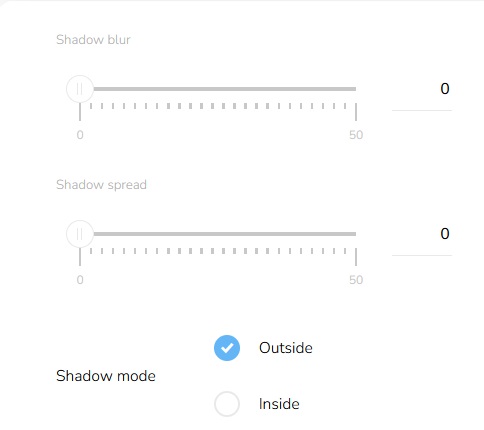
Nastavte rozostření stínu, rozsah stínu a režim stínu.
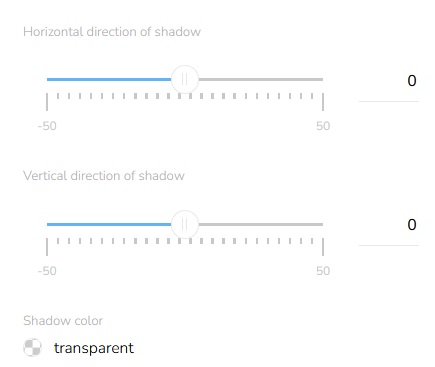
Nastavte vodorovný a svislý směr stínu a vyberte barvu stínu.
Stín textu
Klikněte na ikonu "Stín textu".

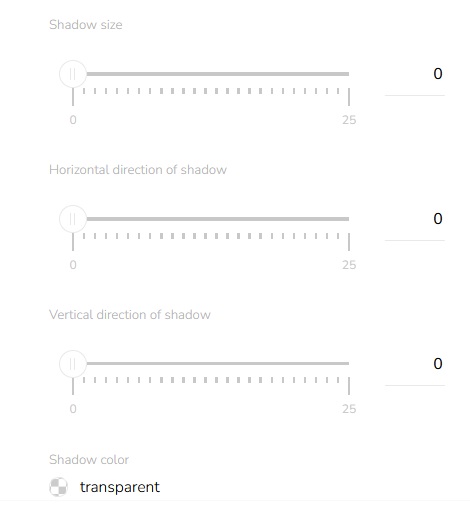
Nastavte velikost stínu a vodorovný i svislý směr stínu.