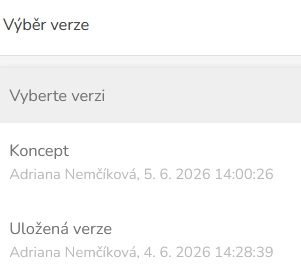
Výběr režimu zpracování
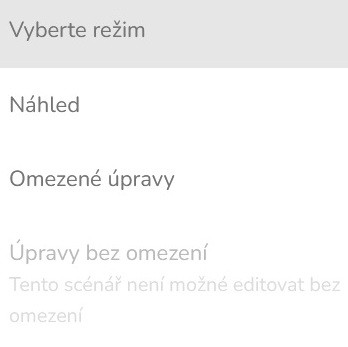
Režim zpracování scénáře zvolíte ve sloupci "Režim zpracování". K dispozici jsou dva režimy – "Náhled" a "Omezené úpravy". Pro nastavení režimu zpracování klikněte na možnost "Vyberte režim".
Zobrazí se možnost výběru režimu.
Náhled
Chcete-li scénář zobrazit bez možnosti jeho úprav, vyberte v nabídce zobrazení v režimu "Náhled". Zobrazí se jednotlivé uzly scénáře, bez možnosti jejich editace.
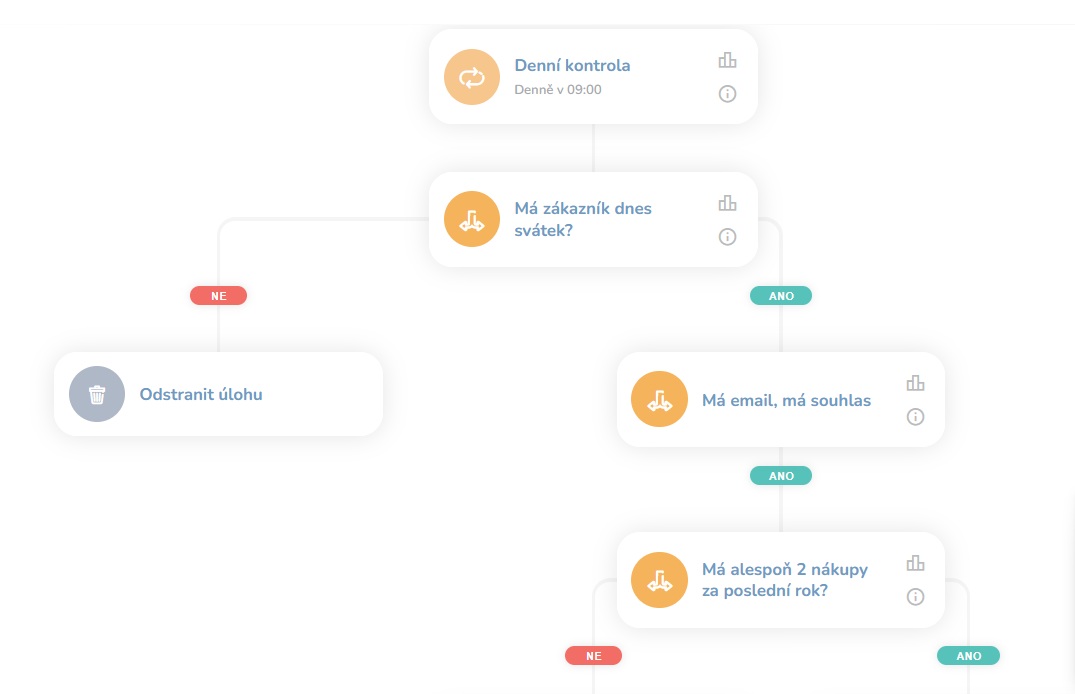
Velikost zobrazení scénáře přizpůsobíte pomocí kolečka v pravém dolním rohu:
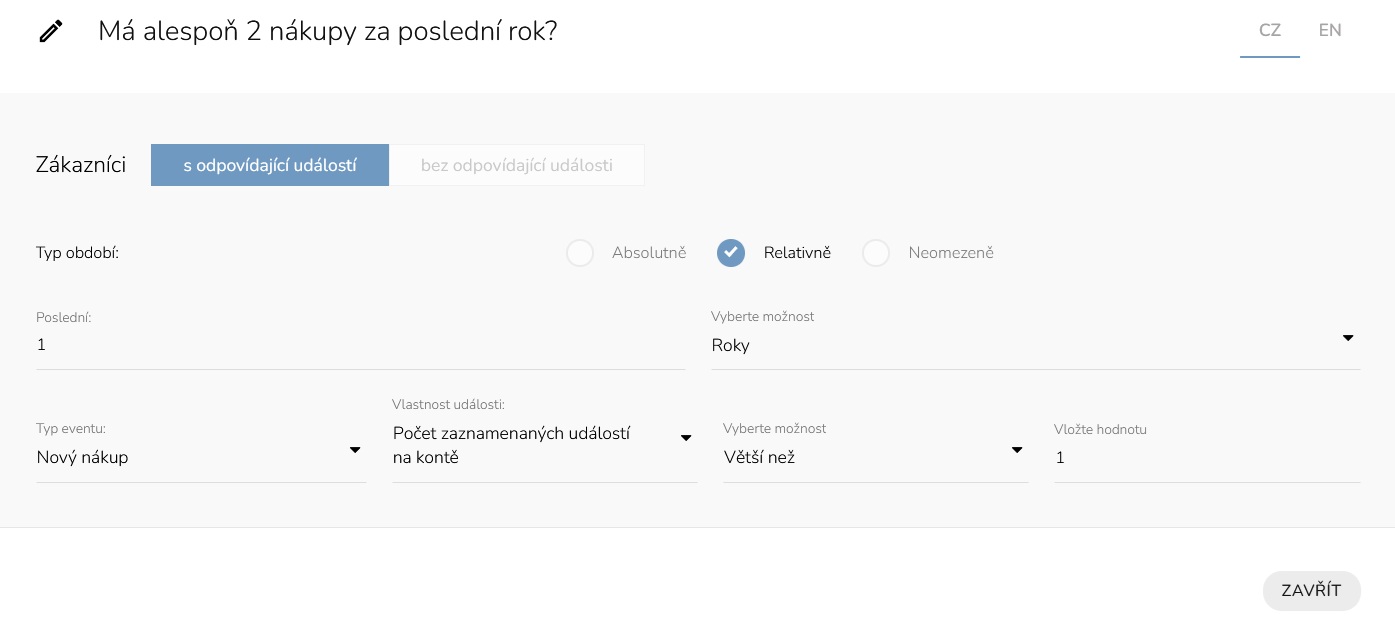
Jednostlivé uzly scénáře můžete rozkliknout a podívat se na jejich nastavení.
U každého uzlu je k dispozici přehled průchodů tímto uzlem. Chcete-li zobrazit přehled průchodu konkrétním uzlem, klikněte u daného uzlu na ikonu "Analýza uzlu".

Zobrazí se analýza uzlu.
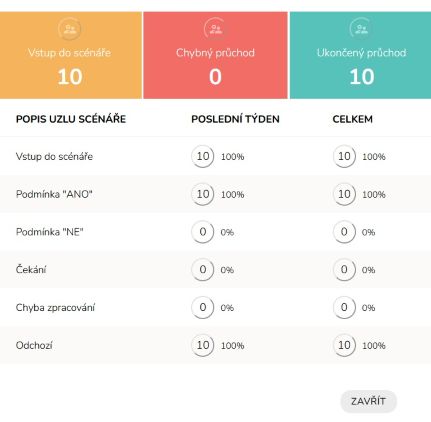
Kliknutím na ikonu seznamu zákazníků zobrazíte konkrétní zákaznické účty, které vstoupili do příslušného uzlu, ukončili průchod uzlem, případně byl jejich průchod chybný.
Omezené úpravy
Režim "Omezené úpravy" umožňuje upravovat nastavení uzlů, které již jsou ve scénáři. Nelze přidávat nové uzly ani mazat existující. Chcete-li scénář zobrazit v režimu "Omezené úpravy", vyberte tuto volbu.
Nyní je možné upravit nastavení jednotlivých uzlů.
Změna e-mailové šablony
Kliknutím otevřete uzel "E-mail".
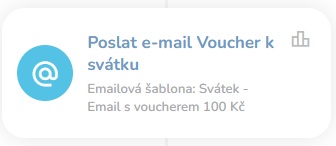
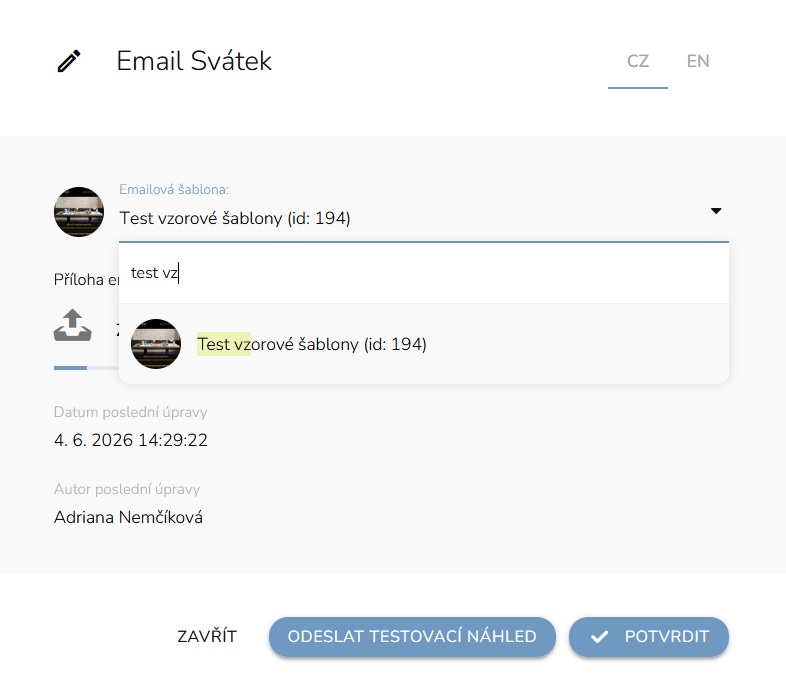
V nastavení můžete upravit název uzlu, vybrat e-mailovou šablonu, případně nahrát přílohu e-mailu.
Novou šablonu můžete otestovat zasláním testovacího e-mailu. Klikněte na tlačítko "Odeslat testovací náhled". V novém okně se otevře formulář pro nastavení odeslání:
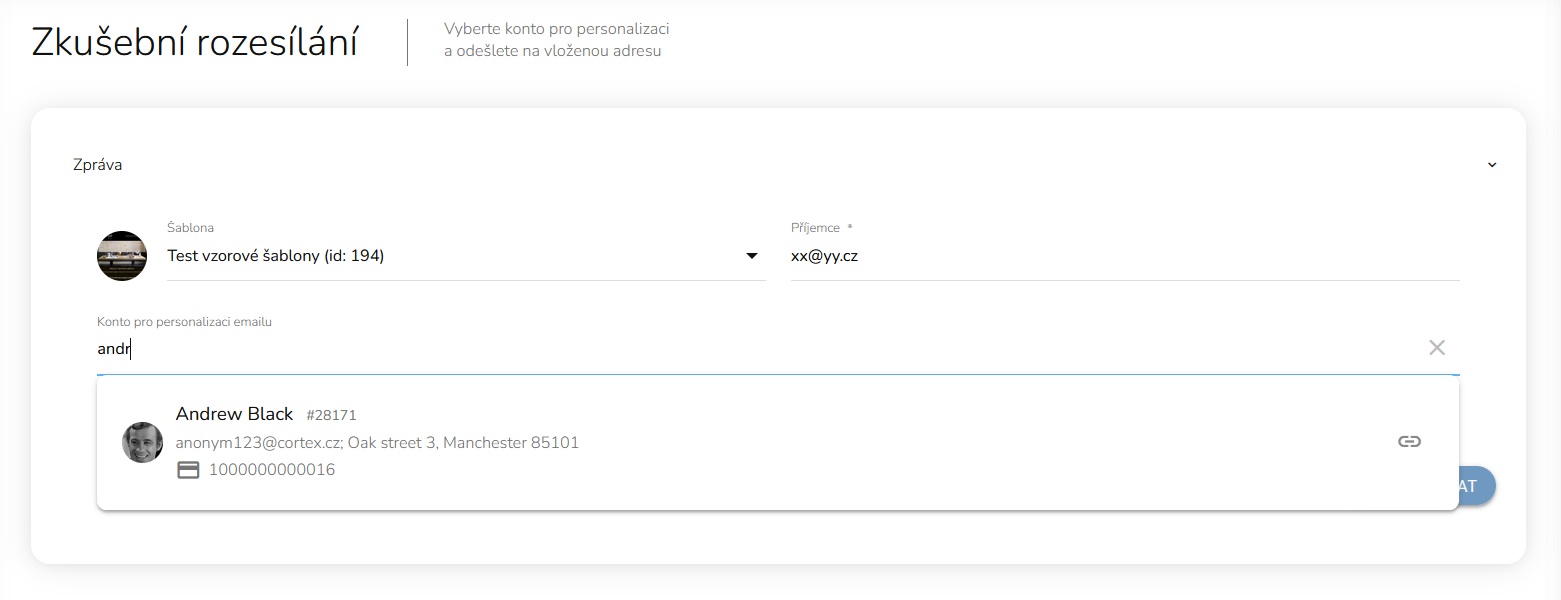
Do pole "Příjemce" vložte e-mailovou adresu, na kterou se má e-mail odeslat. V poli "Konto pro personalizaci e-mailu" můžete vybrat libovolný účet ze zákaznické databáze, ze kterého se do šablony doplní údaje proměnných hodnot. Na zvoleném zákaznickém účtu se neodehraje žádná aktivita.
Po nastavení požadované šablony v příslušném uzlu potvrďte volbu tlačítkem "Potvrdit".
Změna voucheru
Kliknutím otevřete uzel "Přiřazení voucheru".
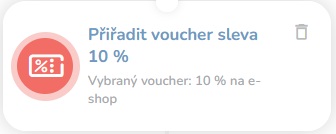
Upravte název uzlu a z nabídky vyberte voucher, který se má přiřadit zákazníkovi procházejícímu scénářem.
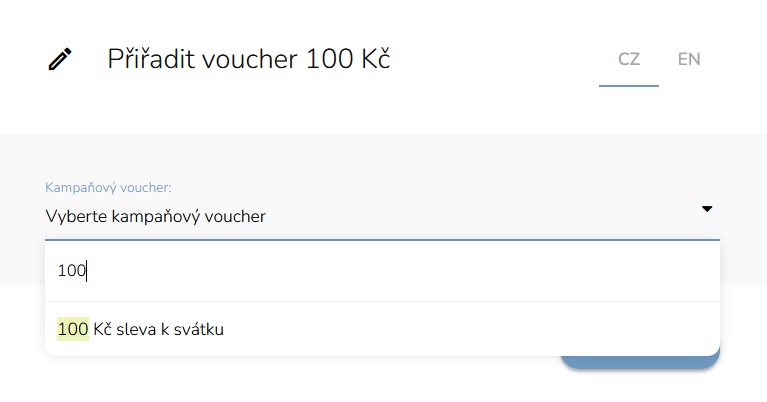
Nastavení potvrďte klinutím na tlačítko "Potvrdit".
Uložení editovaného scénáře
Po nastavení všech požadovaných změn ve scénáři potvrďte úpravy kliknutím na tlačítko "Uložit scénář".
Chcete-li upravovaný scénář ponechat doběhnout a požadované úpravy uložit do nového scénáře, klikněte na tlačítko "Uložit scénář jako".
Vyplňte názov nového scénáře a potvrďte tlačítkem "Potvrdit".
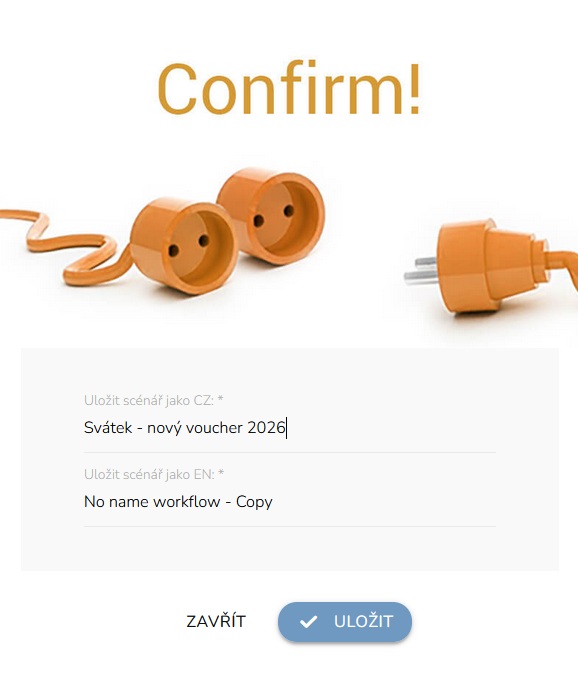
Nový scénář najdete v "Přehledu scénářů".
Pokud máte scénář otevřený v režimu omezených úprav, ale změny jste neprovedli nebo je nechcete uložit, klikněte na "Odstranit koncept".
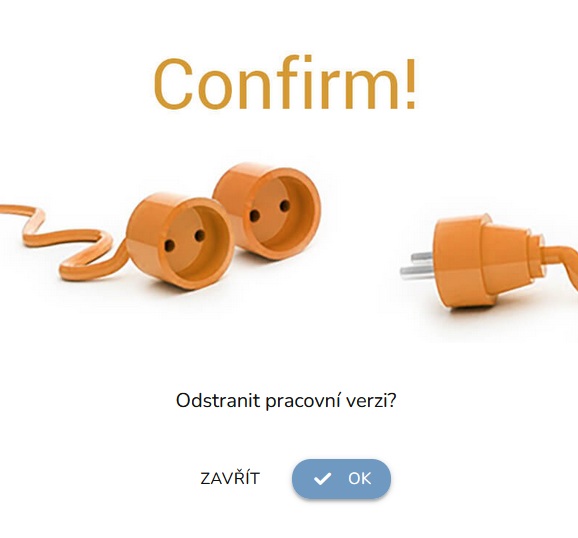
Volbu potvrďte kliknutím na tlačítko "OK".
Neukončíte-li práci se scénářem jedním z výše popsaných způsobů, vytvoří se pracovní koncept, ke kterému se můžete vrátit výběrem verze ve sloupci "Výběr verze" v "Přehledu scénářů" a pokračovat v úpravách.