Nastavení ověření domény
Aby bylo možné zákazníky oslovovat prostřednictvím e-mailového marketingu, je nutné nastavit autentizační metody domény. Tyto metody zvyšují reputaci odesílatele a doručitelnost e-mailů a umožňují, aby hromadně rozesílané e-maily prošly spamovými filtry poskytovatelů e-mailových služeb.
Existují tři hlavní metody: SPF, DMARC, a DKIM. Obvykle se nastavují jako TXT záznamy (typ DNS záznamu v čitelné textové podobě) v DNS nastavení vaší domény.
Pro zajištění nejvyšší úrovně zabezpečení e-mailů a jejich doručitelnosti by měly být zahrnuty všechny tři záznamy.
Nastavení DNS záznamů je pouze jednou z částí nezbytné optimalizace doručitelnosti. Pro návod k nastavení nástroje Google Postmaster Tools klikněte zde. Více informací o zahřívání IP adresy (IP warm-up) najdete zde. Podívejte se také na doporučené postupy pro budování a udržování reputace odesílatele zde.
SPF (Sender Policy Framework)
SPF záznam obsahuje seznam všech poskytovatelů e-mailových služeb, kteří jsou oprávněni odesílat e-maily z vaší domény. Poskytovatel e-mailové schránky příjemce kontroluje SPF záznam, aby ověřil, zda je odesílatel autorizován vaší doménou.
Nastavení
Zde najdete návod na nastavení SPF záznamu pro doménu „myeshop.com“. Nastavení SPF (stejně jako DKIM a DMARC) se výrazně liší podle poskytovatele, obecný postup je však následující:
Access your DNS settings and create/edit your SPF record. If there already is an SPF record, look for: “v=spf1”. An SPF record looks like this:
Pro přidání poskytovatele e-mailových služeb Cortex stačí přidat jeho záznam pomocí direktivy „include“. Výsledný SPF záznam pro doménu Cortex by měl vypadat takto:
I když využíváte více poskytovatelů, musíte mít pouze jeden SPF záznam!
DMARC (Domain-based Message Authentication, Reporting, and Conformance)
DMARC stanovuje pravidla pro nakládání s e-maily, které neprojdou kontrolou DKIM a/nebo SPF. Aby tedy DMARC správně fungoval, je nutné mít nastavené oba záznamy – DKIM i SPF.
Nastavení DMARC záznamu v DNS vaší domény důrazně doporučujeme. Někteří poskytovatelé e-mailových schránek, zejména Google, vyžadují nastavenou DMARC politiku, aby marketingové e-maily odesílatele prošly jejich spamovými filtry.
Nastavení
Zde je návod k nastavení záznamu DMARC pro doménu „myeshop.com“:
Přejděte k nastavení DNS vaší domény.
Vytvořte ve svém DNS záznam typu TXT. Příklad vypadá takto:
| Name | Type | Content | ||
|---|---|---|---|---|
| _dmarc.example.com | TXT | v=DMARC1; p=none; sp=none; |
“example.com” představuje vaši doménu. Parametr „p“ lze nastavit na následující hodnoty:
- p=none (pokud e-mail neprojde kontrolou DKIM a SPF, doporučuje se jej přesto doručit)
- p=quarantine (pokud e-mail neprojde kontrolou, měl by být přesunut do spamu)
- p=rejection (pokud e-mail neprojde kontrolou, doporučuje se jeho odmítnutí)
- “sp” určuje, jak se má politika DMARC uplatňovat na všechny subdomény dané domény.
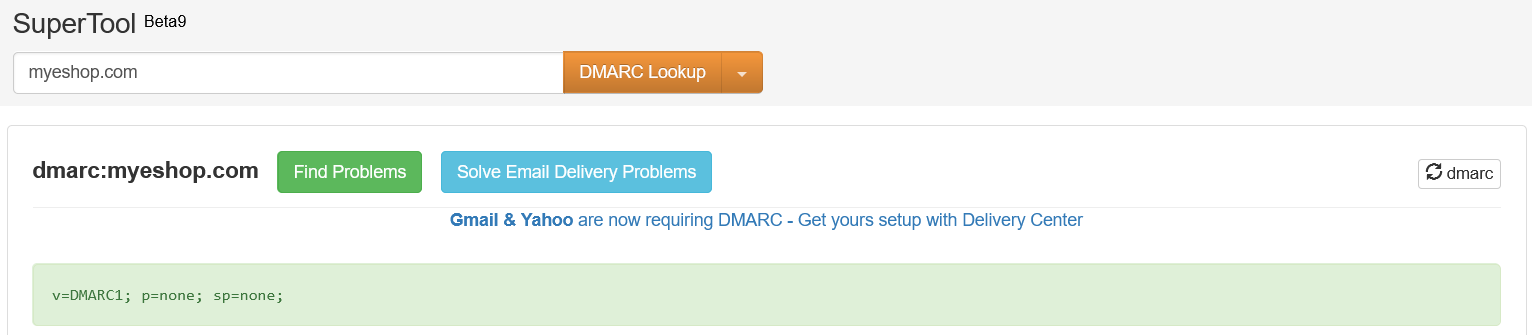
Pro správné nastavení zásad DMARC pro doménu cortex slouží následující záznam:
DKIM (DomainKeys Identified Mail)
DKIM funguje jako šifrovaný digitální podpis v hlavičce e-mailu. Ověřuje se pomocí DNS záznamu se dvěma parametry: dešifrovacím klíčem a selektorem. Po přijetí e-mailu poskytovatel e-mailových služeb příjemce získá z DNS vaší domény veřejný dešifrovací klíč. Pokud klíč odpovídá a podpis lze ověřit, e-mail úspěšně projde kontrolou DKIM.
Nastavení
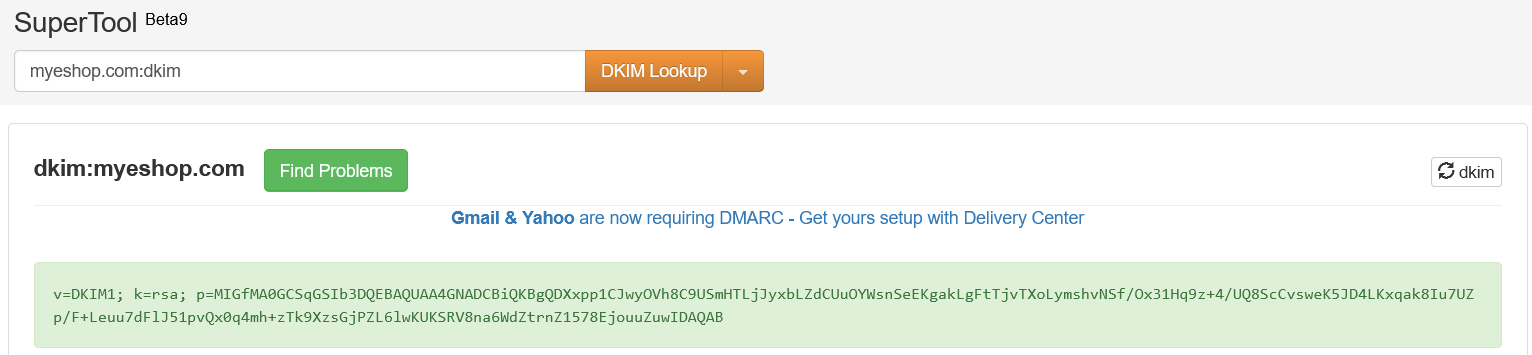
Zde najdete návod na nastavení DKIM záznamu pro doménu „myeshop.com“:
Přidejte nový DNS záznam typu CNAME s následujícími hodnotami:
dkim._domainkey.myeshop.com and alias dkim._domainkey.cortex.cz
Doménu „myeshop.com“ nahraďte svou doménou, kterou budete používat k odesílání e-mailů.
Nastavte TTL na hodnotu 6000.
alias: dkim._domainkey.cortex.cz
kde myeshop.com je váš název domény.
Po nastavení DKIM záznamu kontaktujte svého projektového manažera. Musíme nastavení ověřit a nakonfigurovat odpovídající název domény také na naší straně.!
Pokud plánujete odesílat e-maily z více domén, musíte tento postup zopakovat pro každou doménu.
Závěrečná poznámka
Tyto tři záznamy zajistí, že poskytovatelé e-mailových schránek příjemců vaše zprávy přijmou, ale nezaručují jejich doručení do doručené pošty. Následně obsah e-mailu kontrolují a vyhodnocují různé spamové filtry.
Správná nastavení si můžete zkontrolovat zde.
Níže můžete vidět, jak by to mělo vypadat.
Zadejte název své domény a z rozbalovací nabídky vyberte SPF.

Zadejte název své domény a z rozbalovací nabídky vyberte DMARC.
Zadejte název své domény, za něj přidejte :dkim a z rozbalovací nabídky vyberte možnost DKIM.