Personalizace obsahu
[avatar-to-video image="https://cdn.carecloud.cz/help/avatar.png" video="https://cdn.carecloud.cz/help/video/content-personalization.mp4"]
Chcete-li do textu přidat personalizované proměnné, klikněte na konkrétní místo v textovém poli a umístěte personalizaci.
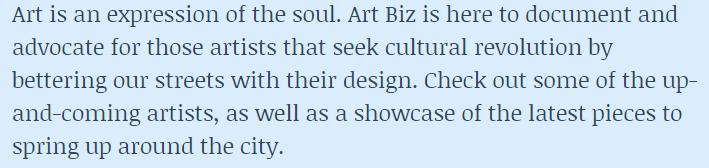
Objeví se nástroj pro formátování.

Základní proměnné
Personalizované položky zobrazují informace ze zákaznického účtu, například jméno, oslovení, adresu, stav bodů a mnoho dalších. Chcete-li k textu přidat personalizovanou položku, klikněte na ikonu "Personalizace".
Zobrazí se tabulka personalizace.
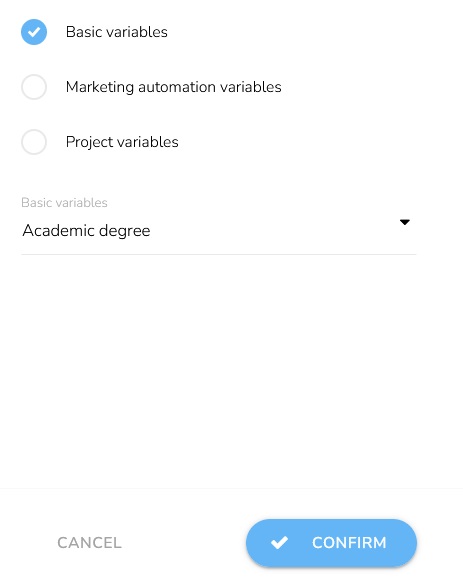
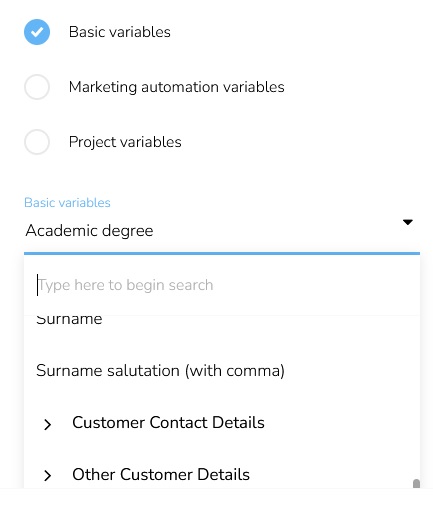
Klikněte na "Základní proměnné" a z rozbalovací nabídky vyberte požadovanou proměnnou. Proměnné jsou rozděleny do skupin.
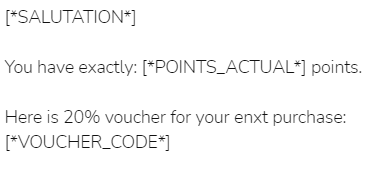
Proměnná se objeví v textu. Vypadá takto.
Proměnné automatizace marketingu
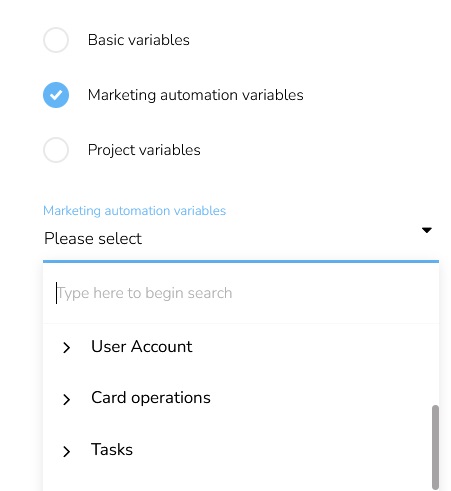
Tyto proměnné zobrazují v e-mailech informace týkající se scénářů marketingové automatizace. Například produkty v rezervaci, ID rezervace, název posledního vygenerovaného voucheru a mnoho dalších.
Chcete-li do textu přidat personalizovanou položku, klikněte na "Proměnné marketingové automatizace" a z rozbalovací nabídky vyberte proměnné. Proměnné jsou strukturovány do skupin.
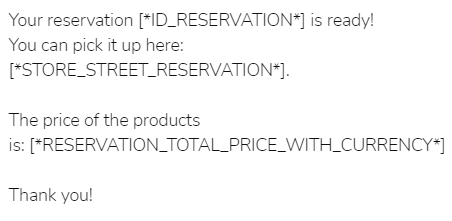
Proměnná se objeví v textu. Vypadá takto.
Projektové proměnné
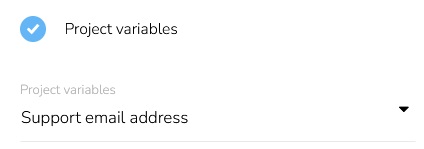
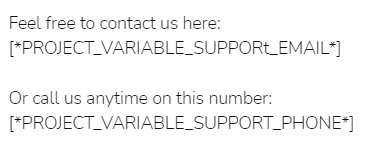
Projektové proměnné se nastavují v aplikaci Administrace & Loajalita. Může se jednat například o kontaktní údaje pro podporu nebo jiné parametry, které se využívají ve velkém množství e-mailů. Chcete-li do textu vložit projektovou proměnnou, klikněte na "Projektové proměnné" a vyberte příslušnou proměnnou z rozbalovací nabídky.
Proměnná se zobrazí v textu. Vypadá takto.
Jakmile je vše nastaveno, klikněte na tlačítko "Potvrdit".
Podmínky pro zobrazení bloků
Naučte se, jak přidat podmínky pro zobrazení bloků zde.