Správa a monitoring scénářů
Pomocí akcí v pravém sloupci můžete scénář blíže identifikovat a zobrazit jeho statistická data.
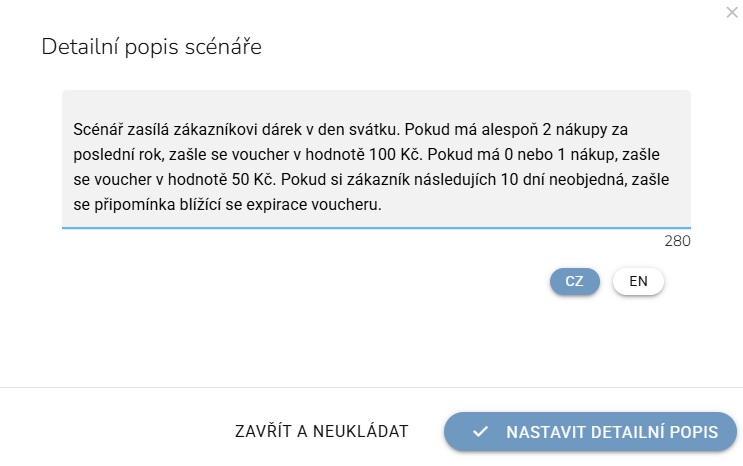
Detailní popis scénáře
Klikněte na ikonu "Vložit detailní popis".

Zobrazí se popis scénáře marketingové automatizace, který můžete editovat. Změny uložte kliknutím na tlačítko "Nastavit detailní popis".
Přiřazení tagu
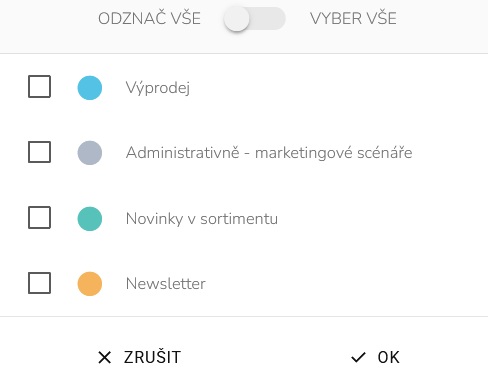
Kliknutím na ikonu „Přiřazení tagu“ můžete scénář označit barevným tagem pro lepší přehlednost.

Vyberte příslušnou kategorii a výběr potvrďte kliknutím na tlačítko "OK".
Statistiky scénáře
Klikněte na ikonu "Statistiky scénáře".

Zobrazí statistiky jednotlivých akčních uzlů scénáře - celkový počet kont, které prošli scénářem a počet kont za poslední týden.
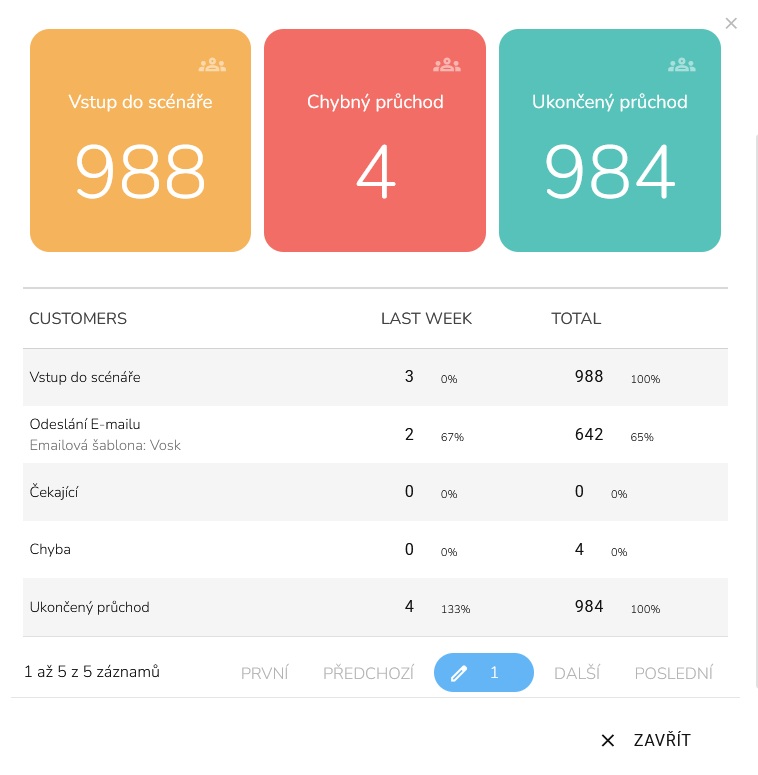
Pomocí ikony "Databáze zákazníku" zobrazíte podrobný seznam všech zákaznických účtů, které vstoupili do scénáře, ukončili průchod scénářem, případně byl jejich průchod chybný.

Statistika šablon scénáře
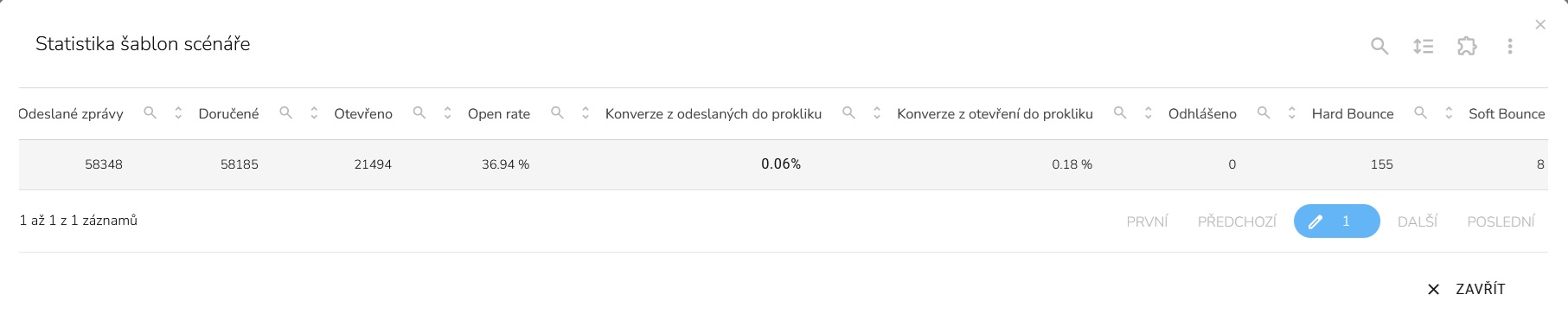
Kliknutím na ikonu "Statistika šablon scénáře" zobrazíte informace o doručení emailů, které se zasílají zákazníkům v příslušném scénáři.

Zobrazí se počet odeslaných zpráv, počet doručených a otevřených e-mailů, výkonnostní metriky e-mailu a počet zákazníků, kteří se odhlásili z odběru e-mailové komunikace na základě obdržení této šablony.
Hard bounce označuje trvalé nedoručení e-mailu např. z důvodů neexistující e-mailové adresy. Takové adresy jsou automaticky vyloučeny z další komunikace, což pozitivně ovlivňuje reputaci odesílatele a doručitelnost e-mailů.
Soft bounce označuje dočasné nedoručení e-mailové zprávy. E-mail nebyl doručen kvůli přechodnému problému na straně příjemce (např. plná schránka, dočasný výpadek serveru). Doručení může být při opakovaném pokusu úspěšné.
Časová osa průchodu scénářem
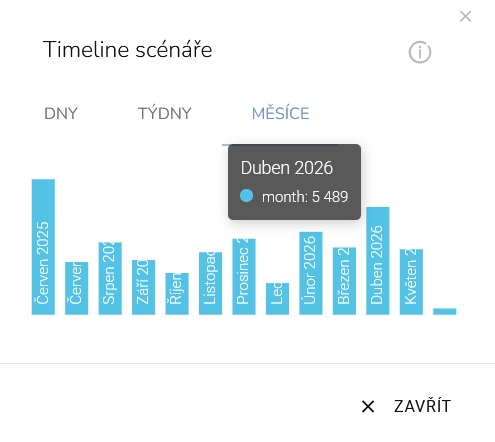
Časová osa průchodu scénářem zobrazuje, kolik zákazníků prošlo scénářem za dané časové období. Klikněte na ikonu "Časová osa průchodu scénářem".

Přepínáním mezi obdobími získáte detailní přehled o počtech průchodů scénářem za uplynulé dny, týdny nebo měsíce.
Přehled nezpracovaných úloh
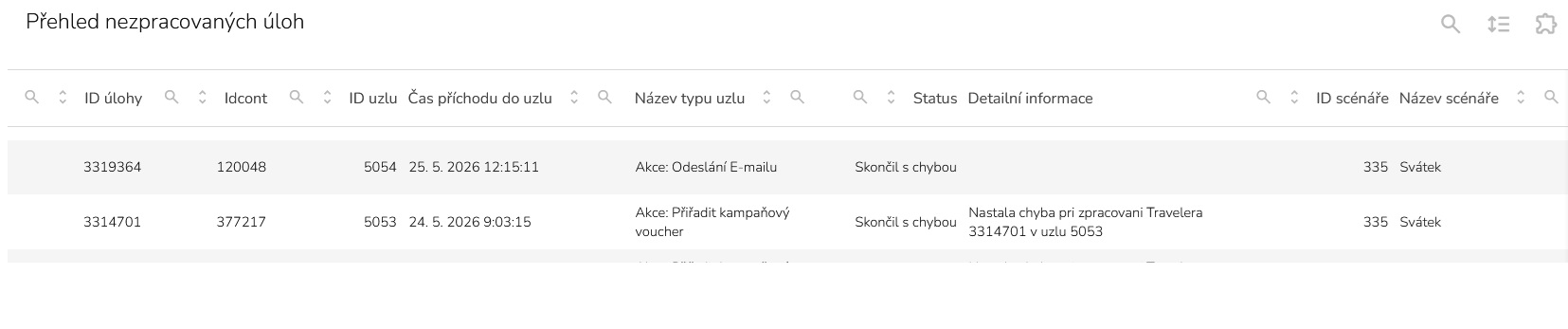
Přehled nezpracovaných úloh zobrazuje seznam chybných zpracování při průchodu scénářem.

V přehledu je uvedené ID číslo zákazníckeho účtu, ve kterém uzlu chyba nastala a čas vstupu do tohoto uzlu.