Recommendation Engine
Chcete-li do e-mailu přidat "Recommendation Engine", přetáhněte tento prvek na požadované místo v e-mailu a poté jej pusťte.
Zobrazí se okno nastavení.
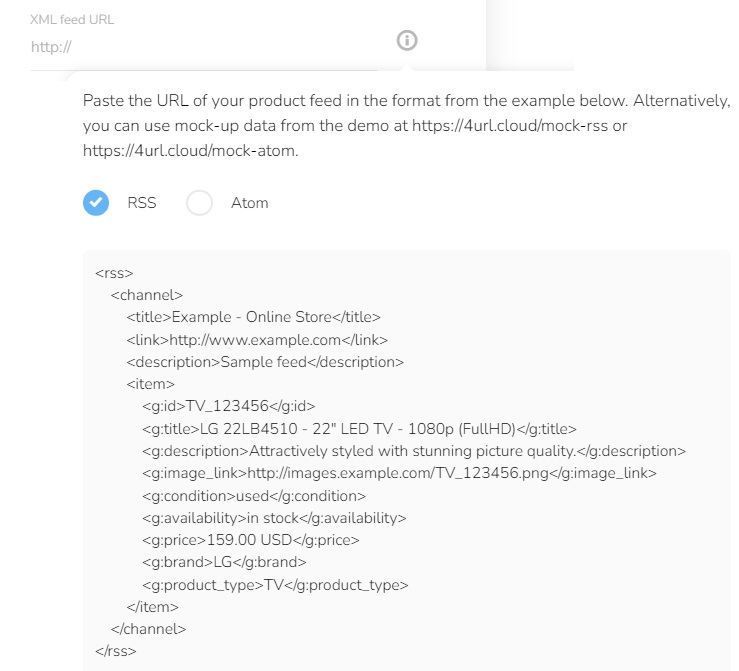
Vložte URL adresu vašeho produktového kanálu ve formátu z níže uvedeného příkladu. Případně můžete použít vzorová data z dema na adrese
https://4url.cloud/mock-rss nebo https://4url.cloud/mock-atom. Po kliknutí na ikonu "i" se zobrazí detail. Vyplnění adresy URL je povinné.
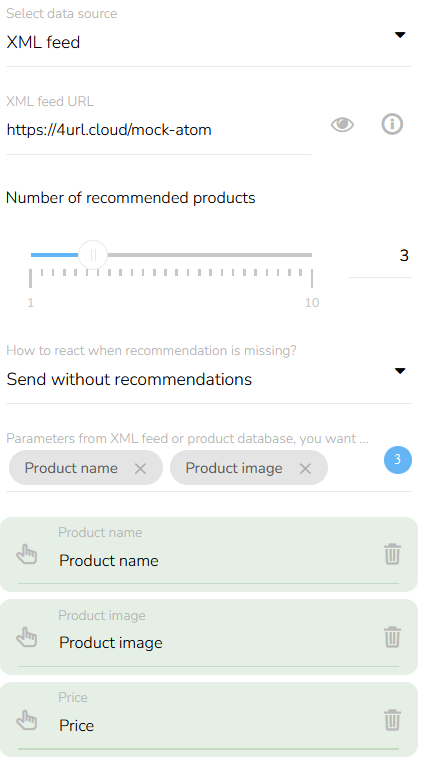
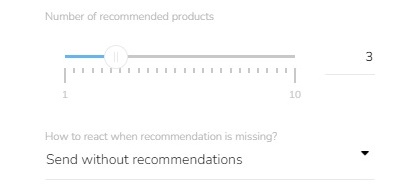
Nastavte počet doporučených produktů a zvolte, jak reagovat v případě, že doporučení chybí.
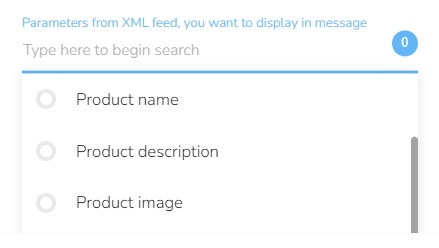
Vyberte parametry, které chcete ve své zprávě zobrazit. Tento krok je povinný.
Doporučovací model
Klikněte na ikonu "Model doporučení" v levé nabídce.

Vyberte typ modelu, který chcete použít.
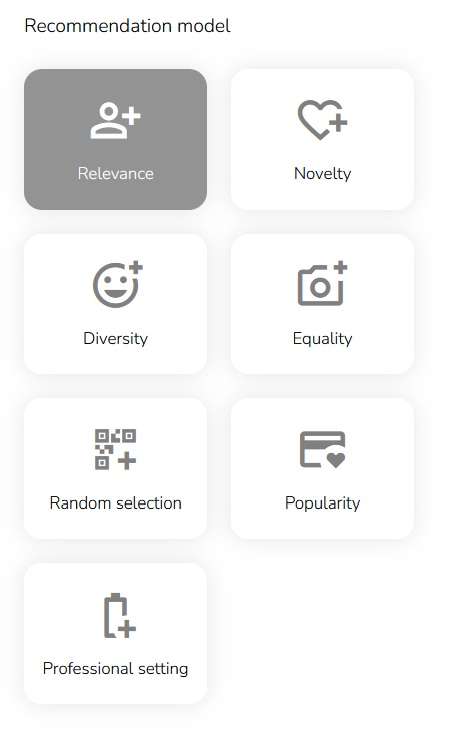
Model "Relevance" doporučuje každému zákazníkovi nejvhodnější produkty na základě jeho preferencí.
Model "Novelty" znevýhodňuje nejprodávanější produkty. Díky tomu se na předních místech doporučení objevují relevantní produkty, které nejsou nakupovány tak často.
Model "Diversity" upravuje pořadí produktů tak, že relevantní produkt je umístěn na první místo a odlišný produkt – například z jiné kategorie nebo jiného typu – na místo druhé.
V modelu "Rovnoměrně" mají všechny faktory – relevance, novost a rozmanitost – stejnou váhu. Produkty jsou proto doporučovány na základě rovnováhy mezi těmito třemi parametry.
"Náhodný výběr" vybírá a doporučuje produkty na základě náhodného výběru.
Výběrem modelu "Popularity" upřednostňujete oblíbenost produktů; tento model tedy bude doporučovat produkty, které zákazníci nakupují nejčastěji.
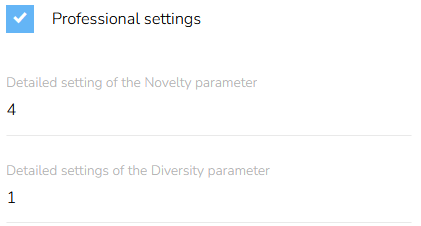
Klikněte na "Profesionální nastavení" a vyberte, který parametr (Novelty nebo Diversity) má mít vyšší hodnotu.
Rozložení
Klikněte na ikonu "Rozložení" v levé nabídce.

Vyberte typ rozvržení.
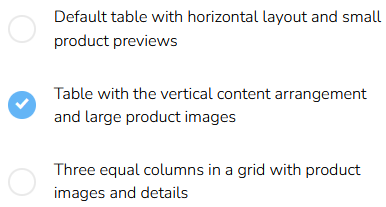
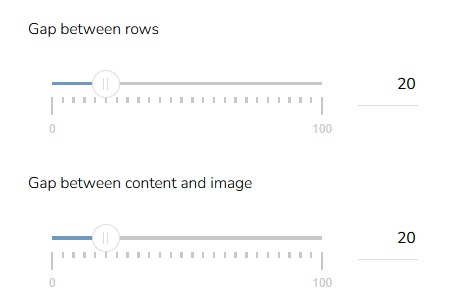
Nastavte mezeru mezi řádky a mezeru mezi obsahem a obrázkem.
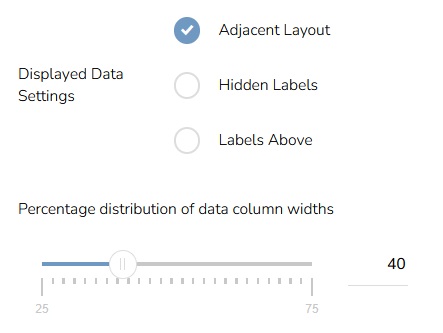
Vyberte nastavení zobrazovaných dat a procentuální rozdělení šířek datových sloupců.
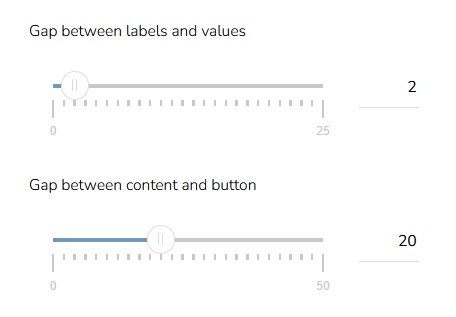
Nastavte mezeru mezi popisky a hodnotami a mezi obsahem a tlačítkem.
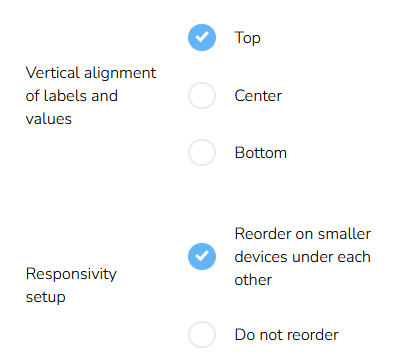
Zvolte způsob zarovnání popisků a hodnot a nastavte responzivitu.
Obrázek
Klikněte na ikonu "Obrázek" v levém menu.

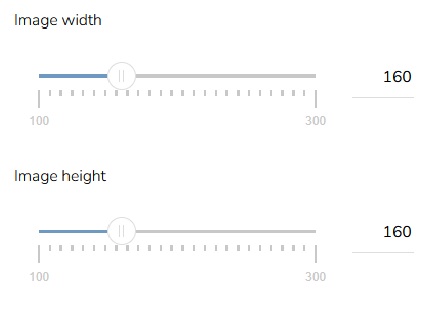
Nastavte šířku a výšku obrázku.
Styl vlastností
Klikněte na ikonu "Styl vlastností" v levé nabídce.

Na kartě "Obecné" nastavte typ písma. Můžete vybírat mezi standardními fonty a webovými fonty od Googlu. Zvolte výchozí font a nastavte jeho velikost a tloušťku.
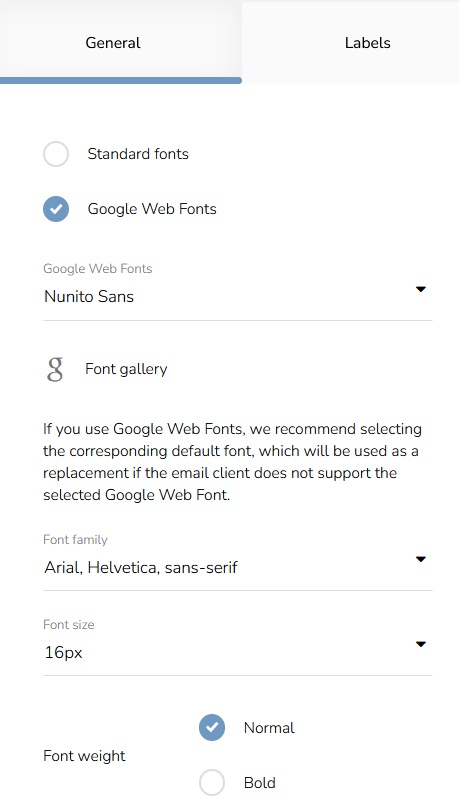
Nastavte rozestupy mezi písmeny, zvolte zarovnání textu a vyberte barvu textu.
.png "text2%29")
Na kartě "Štítky" nastavte stejné parametry jako na předchozí kartě.
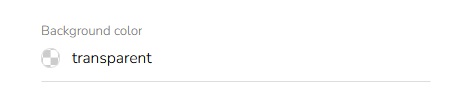
Barva pozadí
Klikněte na ikonu "Barva pozadí" v levé nabídce.

Zde můžete nastavit barvu pozadí.
Odsazení
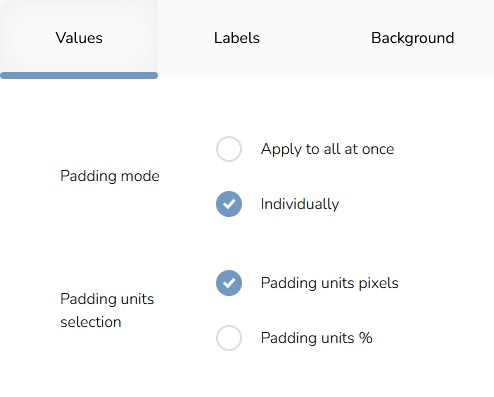
Klikněte na ikonu "Odsazení" v levé nabídce.

Na kartě "Hodnoty" nastavte režim odsazení a vyberte jednotky odsazení.
Nastavte potřebné hodnoty.
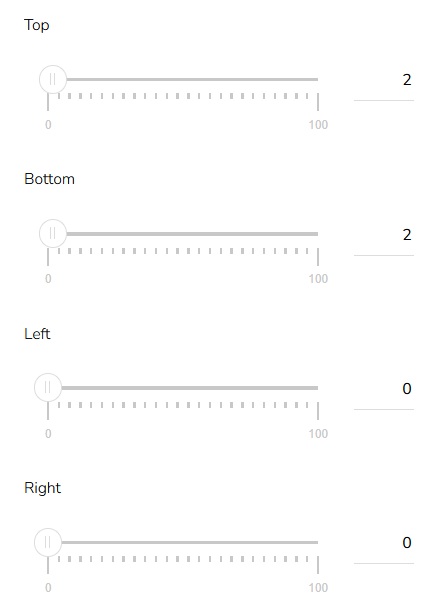
Totéž můžete nastavit i pro popisky a pozadí.

Nastavení ohraničení
Klikněte na ikonu "Nastavení ohraničení" v levé nabídce.

Nastavte šířku okraje a vyberte styl okraje.
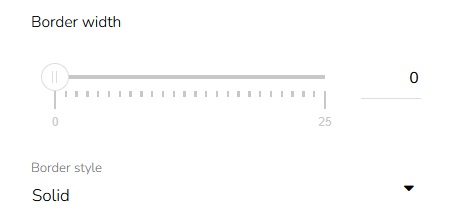
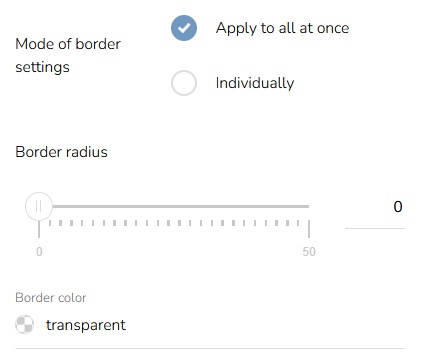
Vyberte režim nastavení okrajů a nastavte poloměr a barvu okraje.