Příprava nové kampaně
Chcete-li vytvořit novou kampaň, klikněte na "E-mailing" — "Kampaně" — "Probíhající a připravené kampaně" v levém menu.
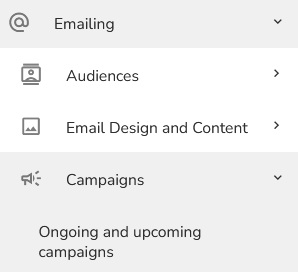
Zobrazí se přehled probíhajících kampaní.

Klikněte na ikonu "Nová kampaň" v pravém horním menu.

Zobrazí se formulář "Nastavení parametrů kampaně".
Vyplňte název kampaně.
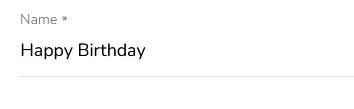
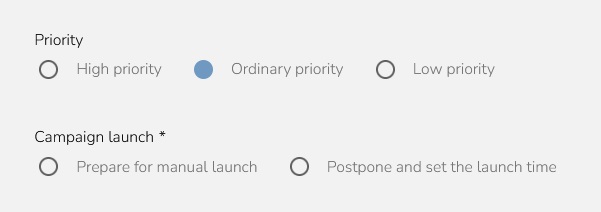
Zvolte prioritu kampaně a způsob a čas jejího spuštění. "Připravit k manuálnímu spuštění" znamená, že můžete kampaň spustit manuálně kdykoli budete chtít. "Odložit a nastavit termín spuštění" znamená, že můžete nastavit datum a čas spuštění a kampaň se automaticky spustí v tomto čase.
Nastavte, zda chcete optimalizovat čas odesílání e-mailů podle preferencí zákazníků. Optimalizace může způsobit, že odeslání kampaně potrvá až 24 hodin. Pro více informací klikněte zde.

Nastavte, zda chcete přepočítat cílovou skupinu před odesláním. Před odesláním kampaně se ověří, kteří zákazníci splňují podmínky definice cílové skupiny, a jejich seznam se aktualizuje tak, aby odpovídal stavu v okamžiku odeslání kampaně.

Nastavte, zda se jedná o testovací kampaň. Možnost "Testovací kampaň" zvolte, pokud nechcete sledovat výsledky kampaně v aplikaci Analýzy & Reporting.

Nastavte počet dní pro sledování výsledků kampaně — tedy jak dlouho mají být nákupy přiřazovány ke kampani a jak dlouho se budou aktualizovat reporty.

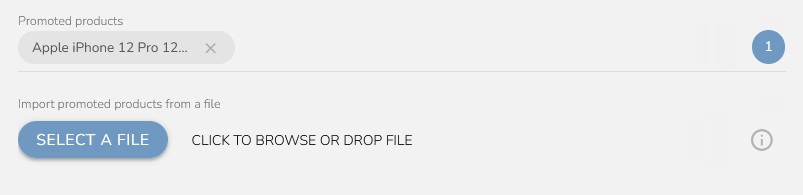
Pokud v kampani promujete nějaký produkt, vyberte, u kterých produktů chcete sledovat výkon. Například pokud vytvoříte e-mail obsahující 5 produktů a chcete sledovat individuálně některý z nich, nastavte tento produkt do sekce „Promované produkty“. V aplikaci Analýzy & Reporting se pak zobrazí samostatný widget. Ten obsahuje informace o počtu zákazníků, kteří zakoupili některý z promovaných produktů, počtu nákupů a tržbách za jednotlivé produkty.
Promované produkty můžete také importovat ze souboru. Vložte soubor s produkty ve formátu .csv. Soubor neobsahuje hlavičku. Sloupec External_id je v prvním sloupci a identifikace listCode produktu (pokud nepoužíváte GLOBAL) je ve druhém sloupci. Jako oddělovač použijte středník.
Vyberte cílovou skupinu, která bude kampaní oslovena.

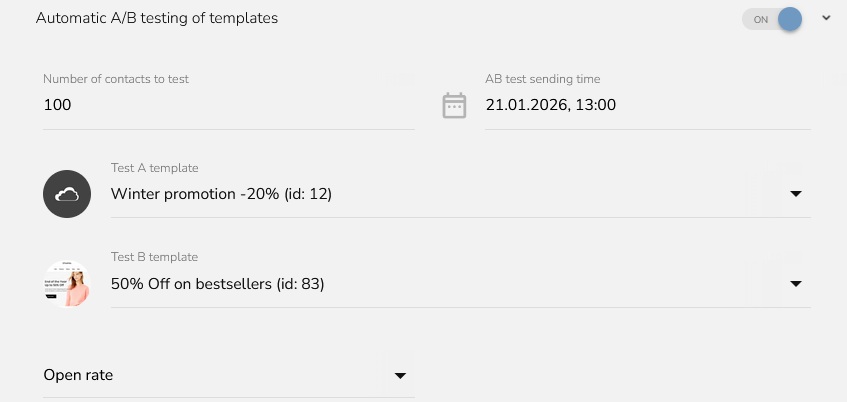
Pokud chcete provést A/B testování, zapněte tuto možnost.
Vyberte počet kontaktů pro test, nastavte čas odeslání A/B testu, šablonu pro Test A, šablonu pro Test B a zvolte metriku. Více informací o A/B testování naleznete zde.
Vyberte e-mailovou šablonu, kterou chcete v kampani použít.

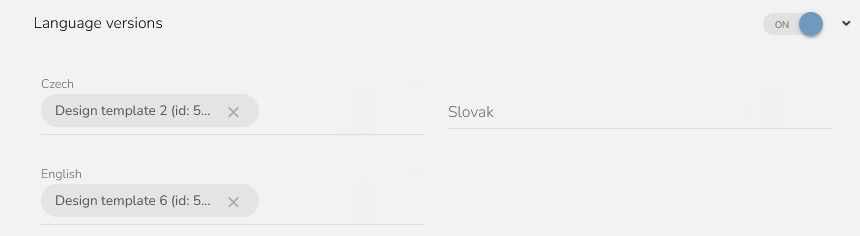
Vyberte jazykovou mutaci. To je užitečné, pokud máte zákazníky, kteří mluví různými jazyky. Například pokud máte zákazníky na Slovensku, v Polsku a v Rakousku, můžete pro každou zemi odeslat kampaň v příslušném jazyce.
Nastavte, které jazyky chcete používat v aplikaci Administrace & Loajalita, a poté vytvořte šablony v každém jazyce v aplikaci Kampaně & Cílové skupiny.
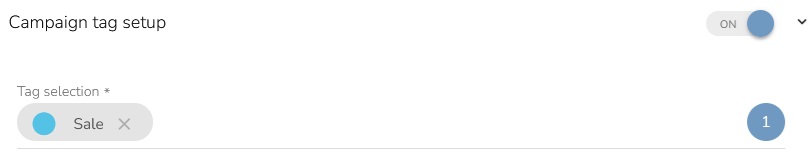
Nastavte tagy kampaně.
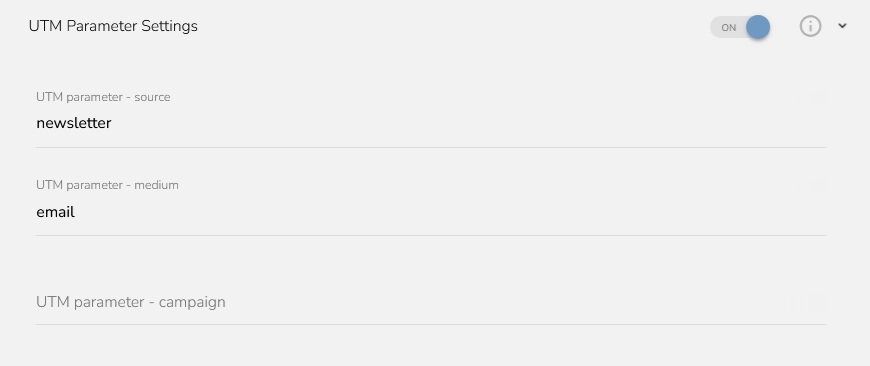
Nastavte UTM parametry podle svých preferencí.
UTM parametr – source určuje zdroj prokliku a ve výchozím nastavení je nastaven na „newsletter“.
UTM parametr – medium označuje marketingový kanál a ve výchozím nastavení je nastaven na „email“.
UTM parametr – campaign identifikuje kampaň. Pokud nevyplníte pole vlastní identifikací, vygeneruje se automaticky ve formátu:: campaign-[campaign ID]-[campaign name]-[creation date in the format:YYYY-MM-DD]-[language] Například: campaign-5-winter-sale-2025-12-24-en
Nastavení parametrů uložte kliknutím na tlačítko "Uložit kampaň".