Nastavení slevových kódů a voucherů
Platforma CareCloud umožňuje automatické přiřazování slevových kuponů zákazníkům na základě různých pravidel a událostí, jako je například nákupní chování nebo významné datum (např. svátek). Systém vyhodnocuje dostupná data o zákazníkovi a v pravý okamžik mu přidělí odpovídající odměnu. Tím personalizuje komunikaci, podporuje opakované nákupy a zvyšuje efektivitu marketingových aktivit.
Příprava slevových kupónů
Slevové kupony vytvořte v administraci Shoptetu.
Pro každý typ odměny nejdříve připravte samostatnou šablonu, aby bylo možné průběžně vytvářet další kódy stejného typu.
Pak v záložce "Slevové kupony" vytvořte nové kódy voucherů. Nastavte počet kuponů, fixní nebo procentuální typ slevy, výšku slevy, vyberte příslušnou šablonu slevy a zadejte minimální hodnotu objednávky. Kupony se budou prostřednictvím marketingových automatizací v CareCloudu přiřazovat zákazníkům postupně na základě definovaných událostí, proto kuponům nastavte neomezenou platnost.
Pomocí filtru vyberte odměny, které chcete připravit do exportního souboru pro nahrání kódů do CareCloud, označte je a v poli "Funkce" vyberte "Export".
Soubor připravte tak, aby obsahoval pouze první sloupec "code", který obsahuje kódy voucherů. Zkontrolujte, zda je soubor ve formátu .csv s kódováním UTF-8. Oddělovačem je středník (;).
Import slevových kuponů do CareCloud
Slevové vouchery nahrajte v aplikaci "Administrace & Loajalita".
V levém menu vyberte položku "Věrnostní program" a potom "Simple odměny".
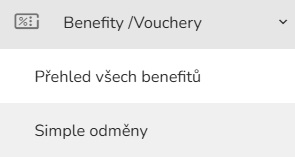
Zobrazí se "Přehled Simple odměn".
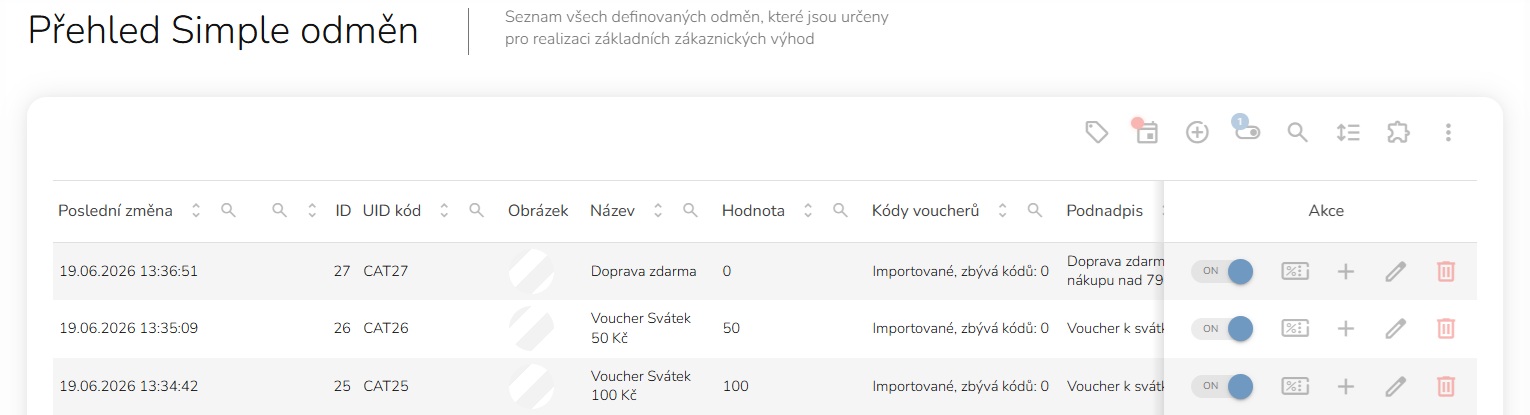
Vyberte odměnu, do které chcete naimportovat kupony, a v pravém sloupci klikněte na ikonu voucheru.

Zobrazí se přehled všech voucherů daného typu, které již jsou nahrány v CareCloud.
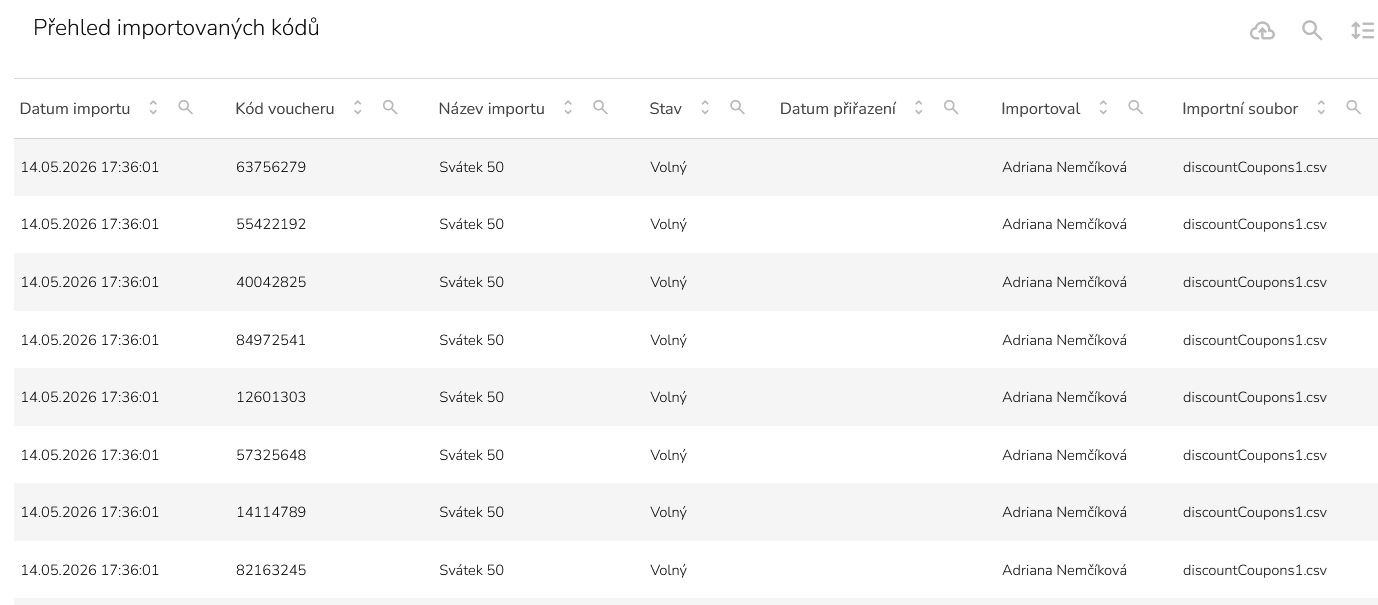
Klikněte na ikonu "Nahrát nové kódy".

Zadejte název importního souboru, nahrajte připravený soubor a spusťte import tlačítkem "Importovat".
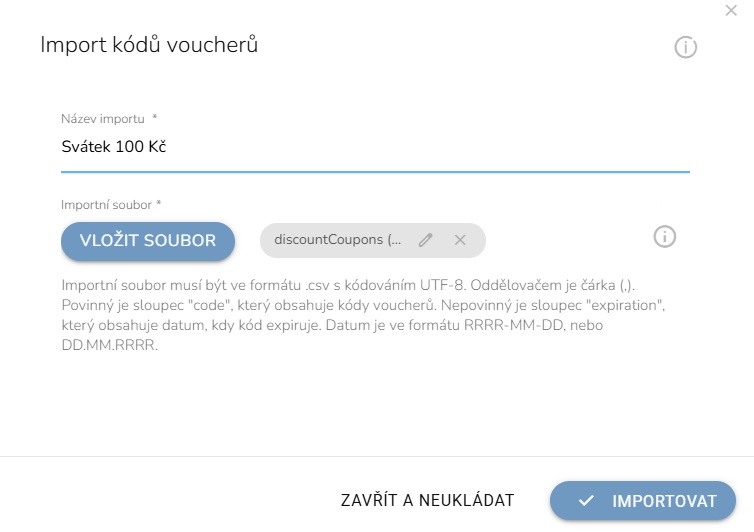
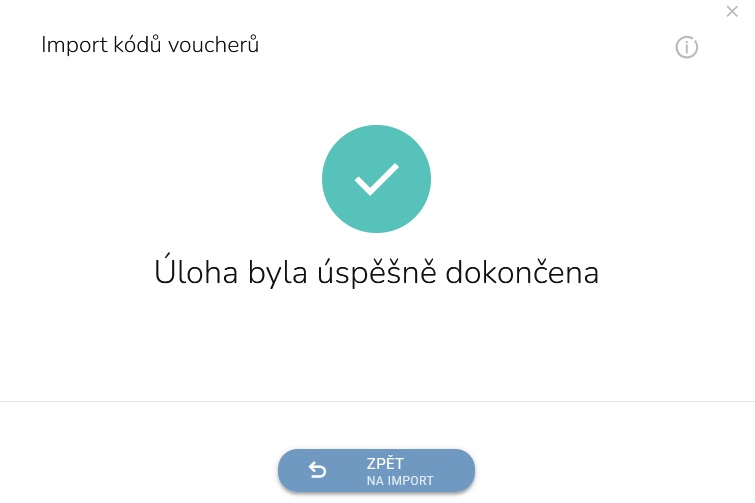
Nahrát můžete pouze kódy, které ještě nebyly do CareCloudu importovány. Úspěšný import je potvrzen hláškou.
Vytvoření nové odměny
Chcete-li nakonfigurovat novou odměnu, klikněte v menu vpravo nahoře na ikonu "Přidat nový".

Zobrazí se formulář pro nastavení parametrů odměny.
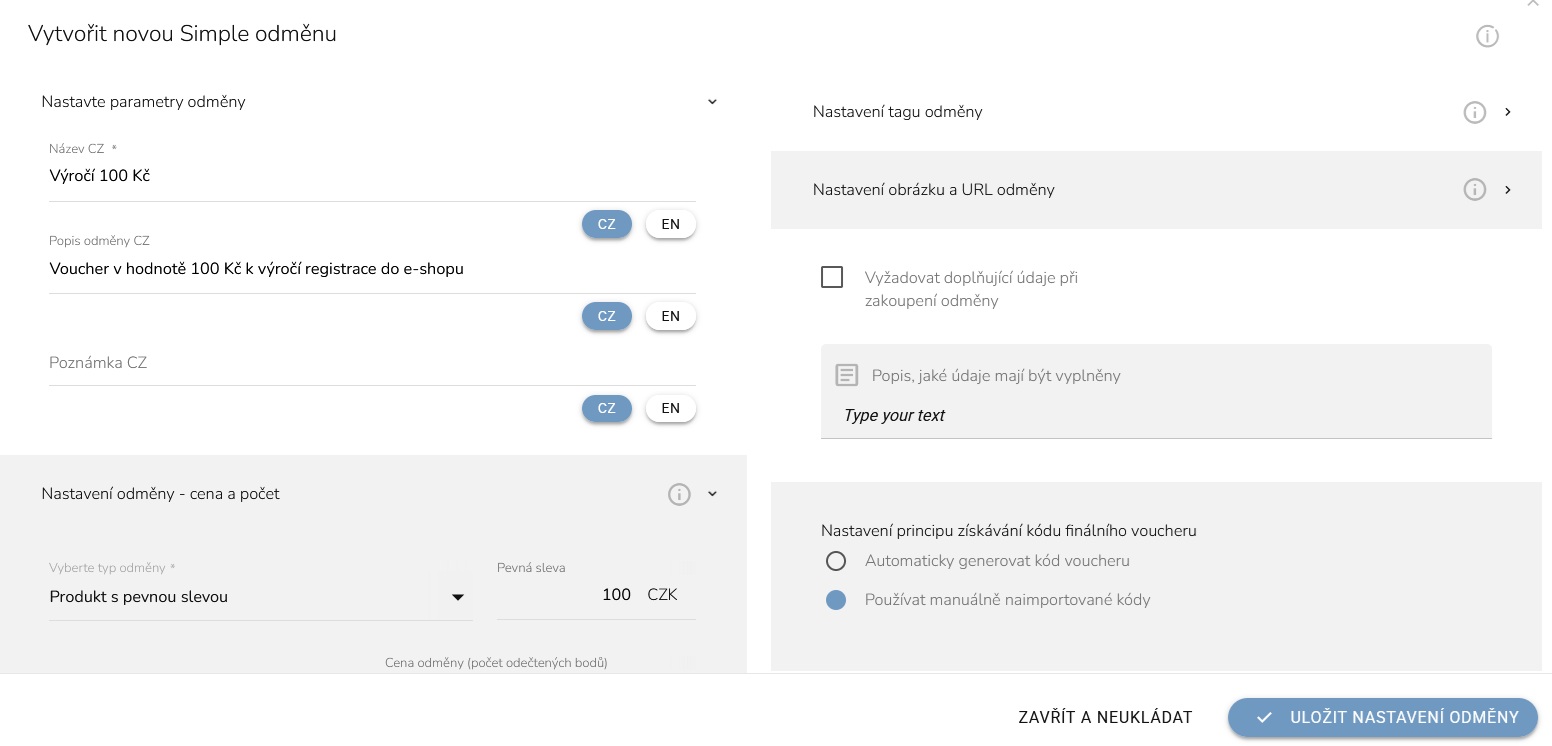
Vyplňte "Název odměny" a "Popis odměny", v "Poznámce" můžete stručně popsat princip této odměny. Pro přehlednou správu odměn vyplňte "Nastavení odměny – cena a počet".
Kuponům, používaným v marketingové automatizaci, nastavte "Relativní platnost" (začínající dnem přidělení zákazníkovi) a zadejte počet dní platnosti.
V "Nastavení principu získávání kódů" vyberte "Používat manuálně naimportované kódy".
Nastavení potvrďte tlačítkem "Uložit nastavení odměny".
Editování stávajících voucherů
Popis nebo platnost vytvořeného typu odměny můžete editovat pomocí ikony "Upravit".
