Vytvoření nové cílové skupiny
Otevřete aplikaci "Kampaně & Cílové skupiny".
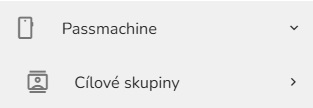
V levém menu klikněte na "PassMachine".

Klikněte na "Cílové skupiny".
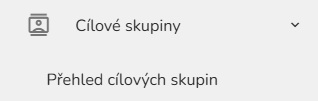
Klikněte na "Přehled cílových skupin".
Zobrazí se tabulka "Přehled cílových skupin"
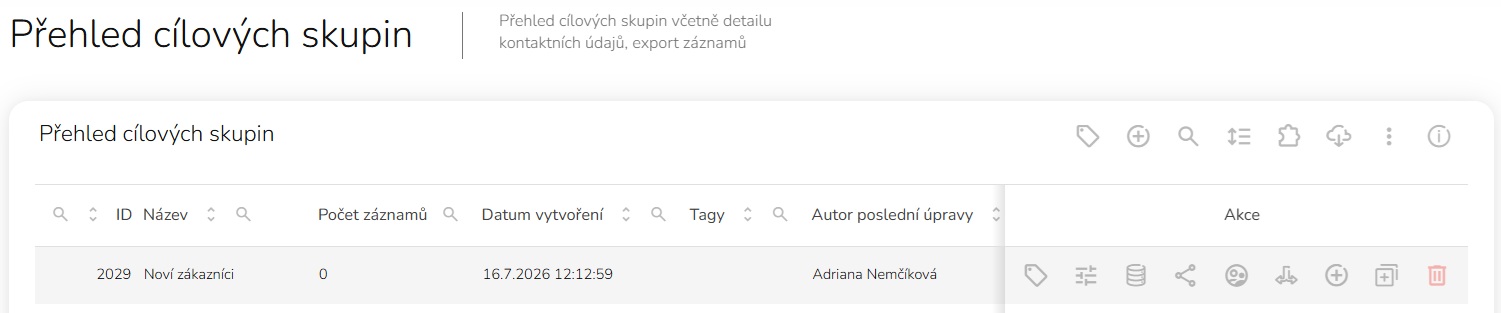
V záhlaví tabulky klikněte na ikonu "Nová cílová skupina".

Zobrazí se formulář pro vytvoření nové cílové skupiny PassMachine.
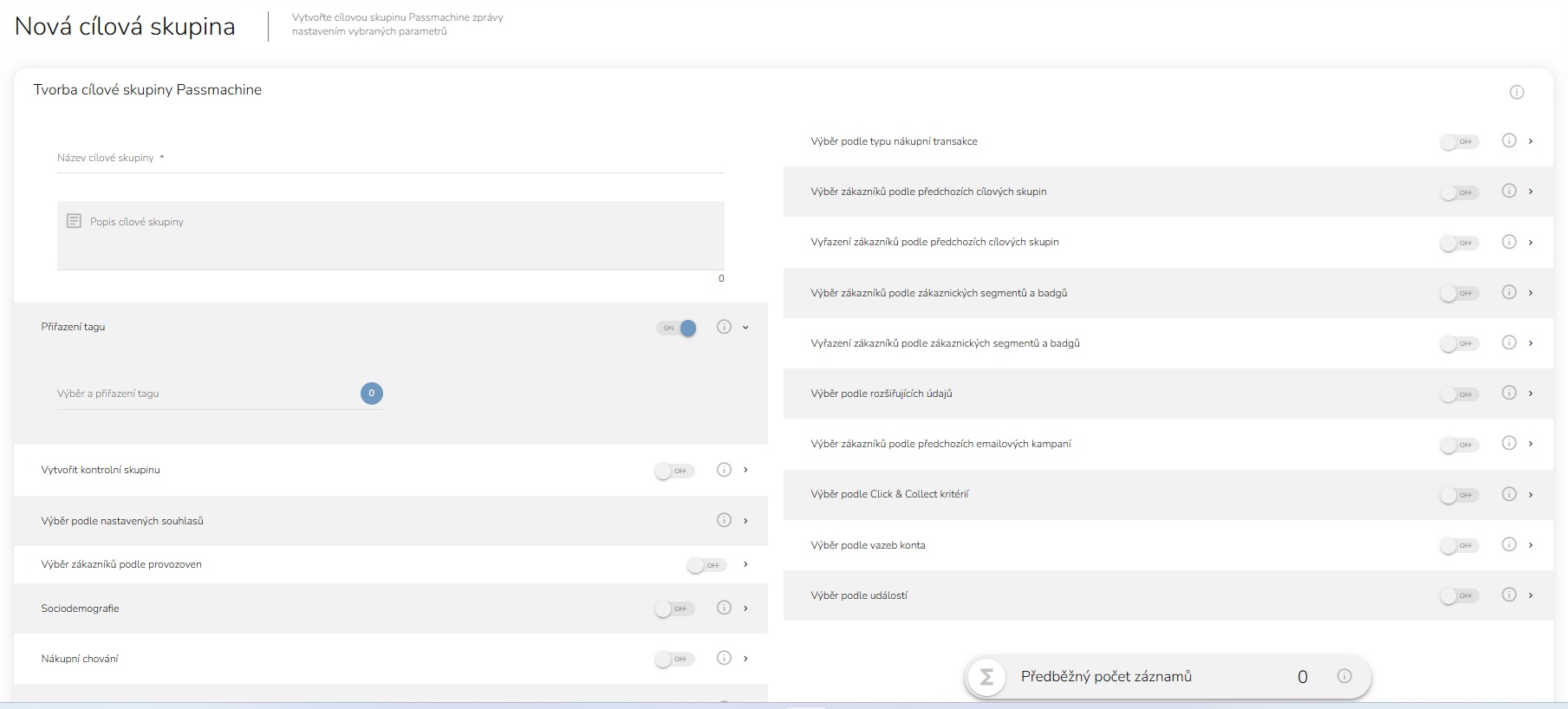
Vyplňte název a popis cílové skupiny.
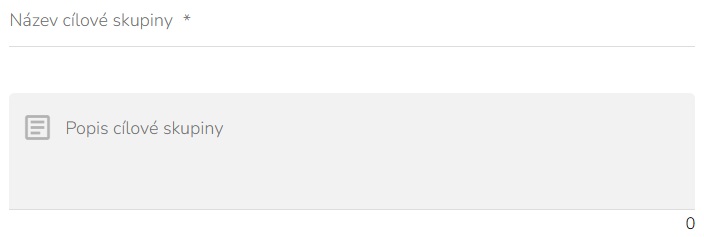
Nastavte, zda má být vytvořena Kontrolní skupina. Kontrolní skupina nebude oslovena v rámci kampaně a slouží k vyhodnocení její úspěšnosti. Velikost Kontrolní skupiny můžete určit buď jako procento z celkové velikosti publika, nebo jako konkrétní počet zákazníků, kteří nebudou kampaní osloveni. Na časové ose kampaně pak můžete sledovat a porovnávat výsledky kampaně s výsledky Kontrolní skupiny.
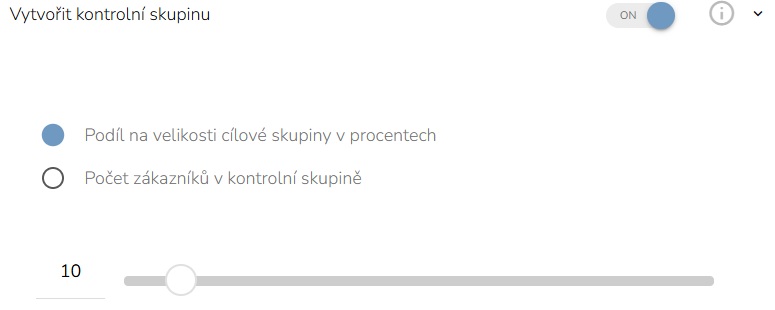
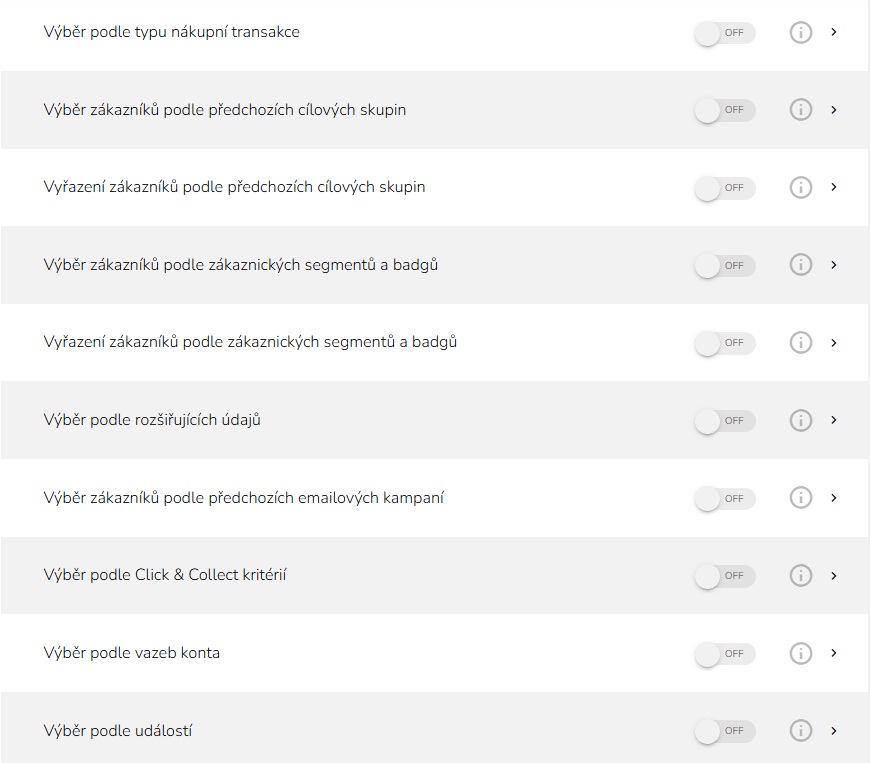
Dále je možné segmentovat zákazníky podle různých kritérií - Výběr podle nastavených souhlasů, Výběr zákazníků podle provozoven, Sociodemografie, Nákupní chování, RFM kritéria, Výběr podle nákupního košíku, Kritéria Věrnostního programu, Výběr podle Voucherů, Výběr podle zdroje kontaktů,
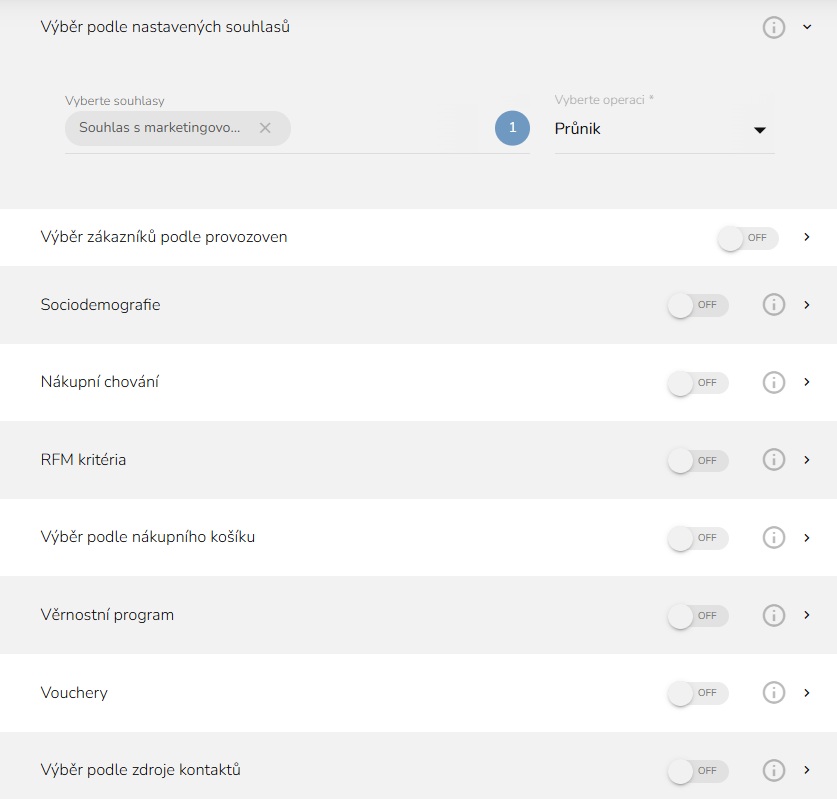
Výběr podle typu nákupní transakce, Výběr zákazníků podle předchozích cílových skupin, Vyřazení zákazníků podle předchozích cílových skupin, Výběr zákazníků podle zákaznických segmentů a badgů, Vyřazení zákazníků podle zákaznických segmentů a badgů, Výběr podle rozšiřujících údajů, Výběr zákazníků podle předchozích emailových kampaní, Výběr podle Click & Collect kritérií, Výběr podle vazeb konta a Výběr podle událostí.
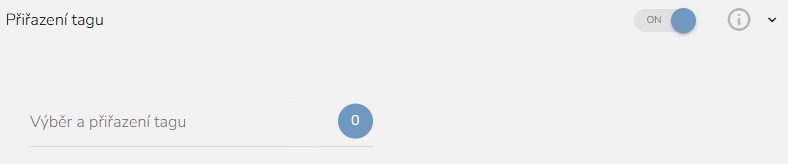
Cílovou skupinu můžete označit tagem, který vám usnadní jeho nalezení v seznamu všech vytvořených cílových skupin.
Po stisknutí tlačítka se vypočítá předběžný počet záznamů v cílové skupině. Buďte trpěliví, výpočet může chvíli trvat! Nezapomeňte vyplnit název a vybrat partnera. Bez těchto údajů se výpočet neprovede.

Když je vše nastaveno, klikněte na tlačítko "Uložit cílovou skupinu".
