Průvodce Tabulkami
Tato příručka vám pomůže pracovat efektivněji s tabulkami v CDP & CRM CareCloud. Provedeme vás různými akcemi a ovládacími prvky a ukážeme vám, jak ovlivňují práci s tabulkami. Na této stránce se seznámíte s různými typy tabulek v aplikacích CareCloud a naučíte se je využívat naplno.
Tato příručka popisuje různé části tabulky, konkrétně řádek akcí, záhlaví pod řádkem akcí, ikony u sloupců, ikony akcí u řádků a stránkování ve spodní části tabulky.
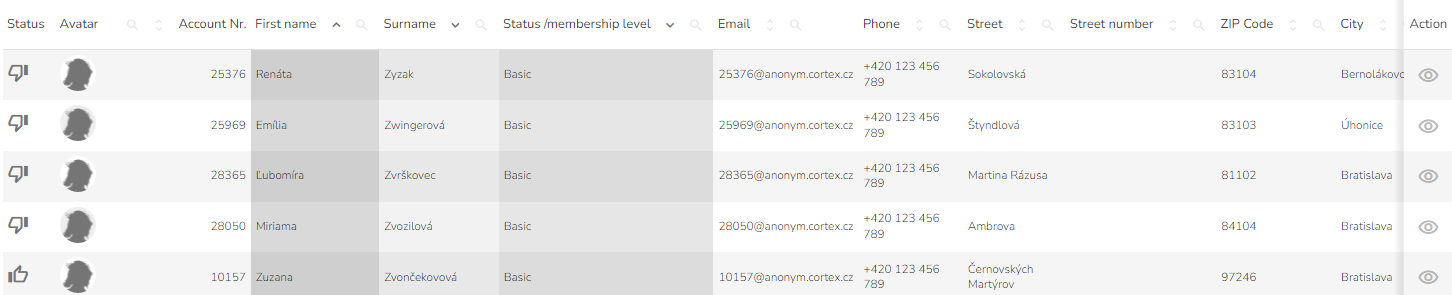
Níže vidíte standardní tabulkové zobrazení. Řádky jsou pro lepší orientaci barevně odlišeny a názvy sloupců jsou vyznačeny tučně.
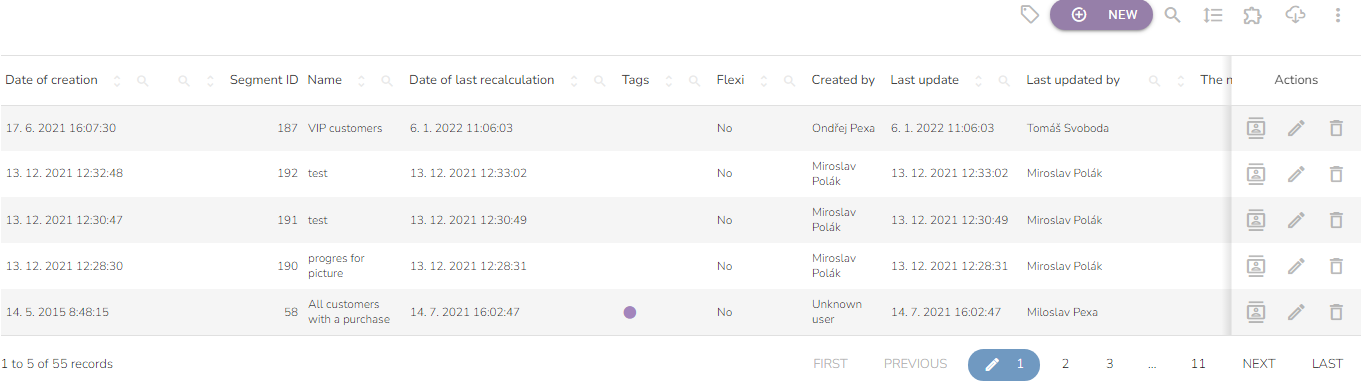
Řádek akcí
Řádek s akcemi najdete v pravém horním rohu tabulky.

Kliknutím na ikonu štítku se zobrazí rozbalovací nabídka se seznamem štítků (pokud jsou k dispozici). Můžete filtrovat obsah zobrazené tabulky a vybrat až tři štítky v různých kombinacích.

Přidejte do tabulky novou položku pomocí ikony pro přidání nové položky.

Ikona Hledat v tabulce umožňuje prohledávat celý obsah tabulky (na rozdíl od vyhledávání ve sloupci, které je popsáno tady).

Vyhledávejte zadáním fráze a stisknutím klávesy Enter. Při vyhledávání se nerozlišují malá a velká písmena.

Výsledkem je filtrovaná tabulka obsahující pouze položky s vybranou frází.
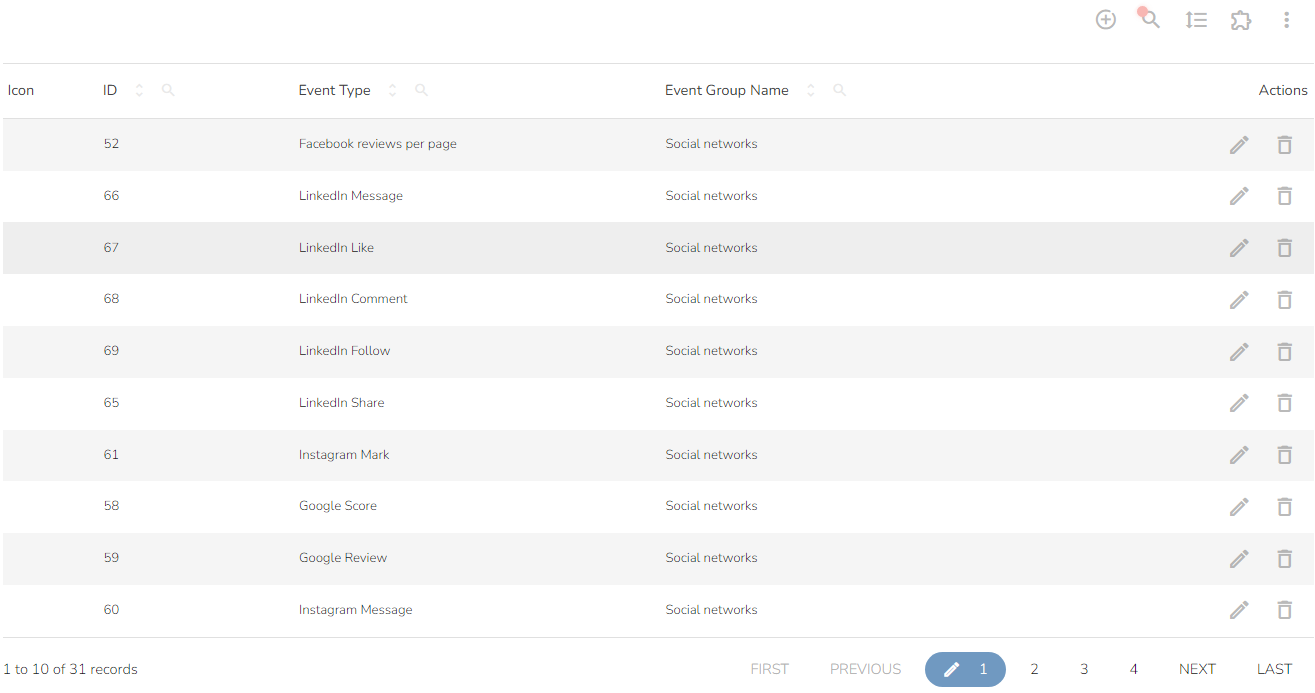
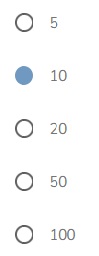
Pomocí ikony pro počet zobrazených řádků vyberte, kolik řádků se má zobrazit na jedné stránce.

Otevře se rozbalovací nabídka s následujícími možnostmi.
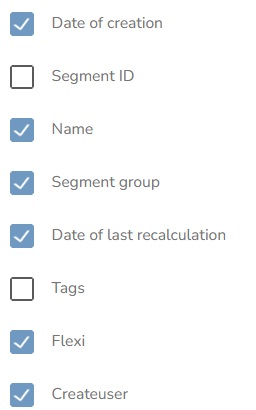
Další ikonou je volba pro zobrazení sloupců.

Zaškrtněte sloupce, které chcete v tabulce vidět.
Pokud tabulka obsahuje příliš mnoho sloupců na to, aby se vešly do výchozího zobrazení, je k dispozici posuvník.

Chcete-li exportovat obsah tabulky, klikněte na ikonu exportu obsahu tabulky.

Zobrazí se rozevírací nabídka. Exportujte obsah tabulky pomocí jedné z následujících možností.
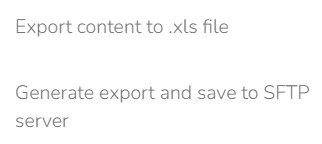
První možností je export do formátu .xls. Tímto způsobem se obsah tabulky exportuje bez osobních údajů. Po výběru formátu .xls se zobrazí ukazatel průběhu.

Jakmile export skončí, znovu klikněte na ikonu exportu, aby se zobrazila možnost stažení souboru.
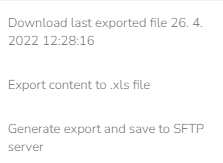
Kliknutím na možnost souboru s časovým údajem zahájíte stahování.
Druhou možností je exportovat data a uložit je na SFTP server. Tato možnost exportuje celou tabulku včetně osobních údajů. Soubor se vytvoří v adresáři SFTP. Aby export přes SFTP fungoval, je nutné jej nastavit ve spolupráci s vaším projektovým manažerem.
Ostatní ovládací prvky tabulky se nacházejí pod ikonou dalších možností.

Po kliknutí se zobrazí modální okno se seznamem dalších možností.
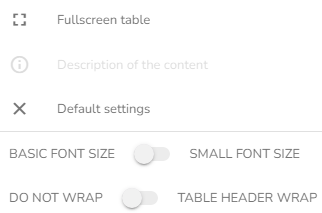
Když vyberete možnost tabulky na celou obrazovku, tabulka maximalizuje tento formulář:
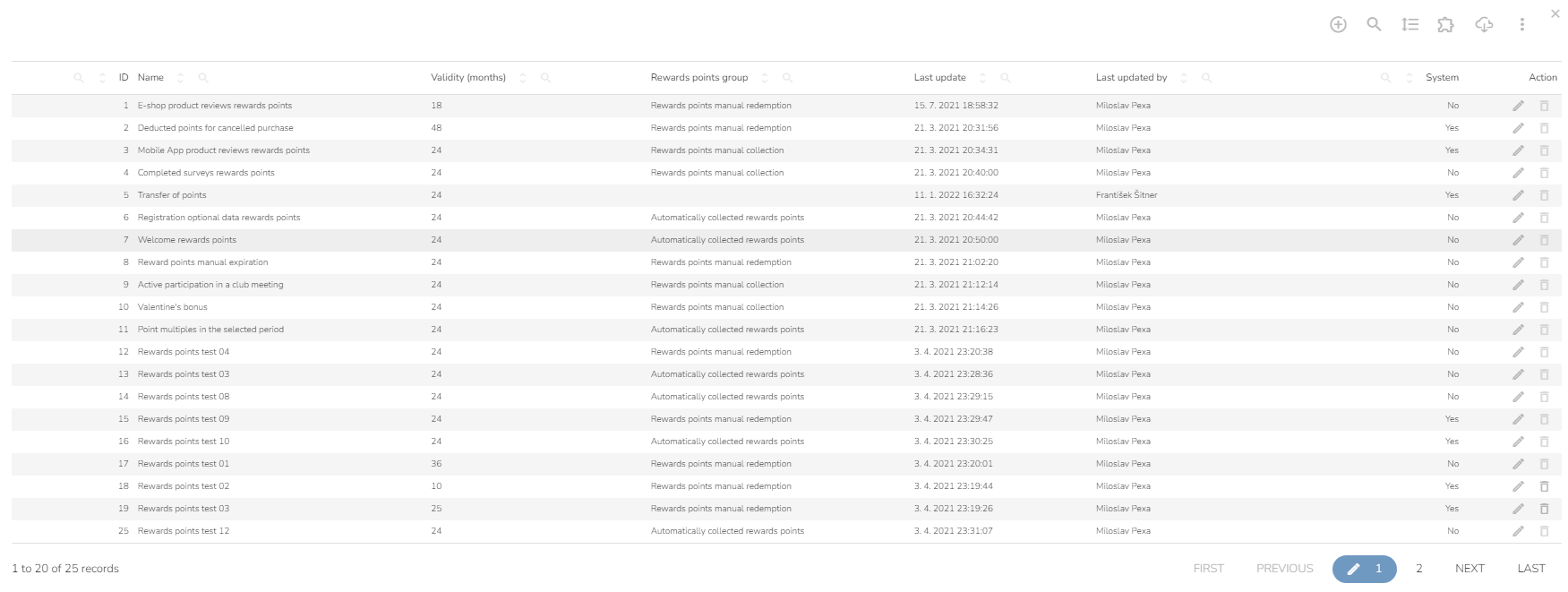
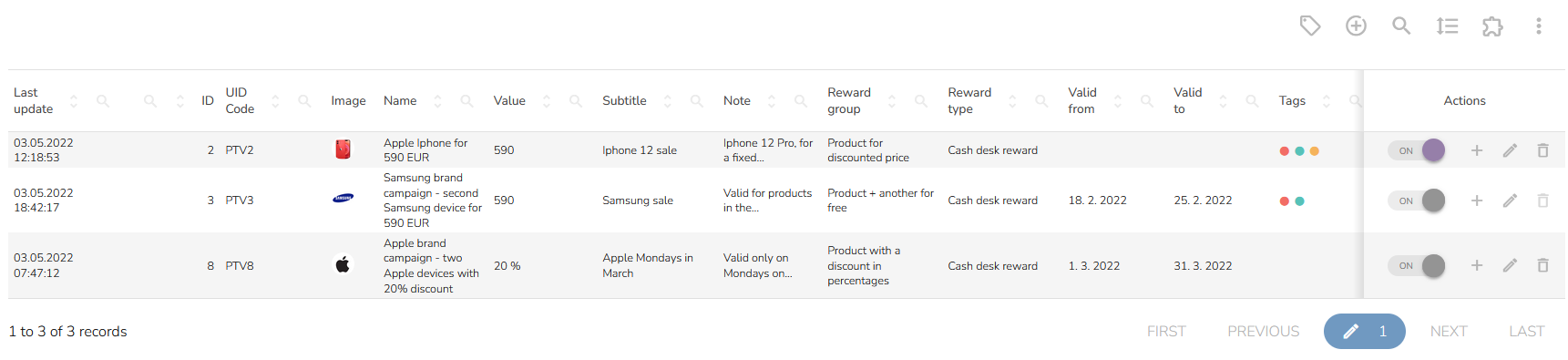
Vyberte si mezi dvěma velikostmi písma pomocí přepínače pro základní a malou velikost písma.

Takto vypadá základní velikost písma.
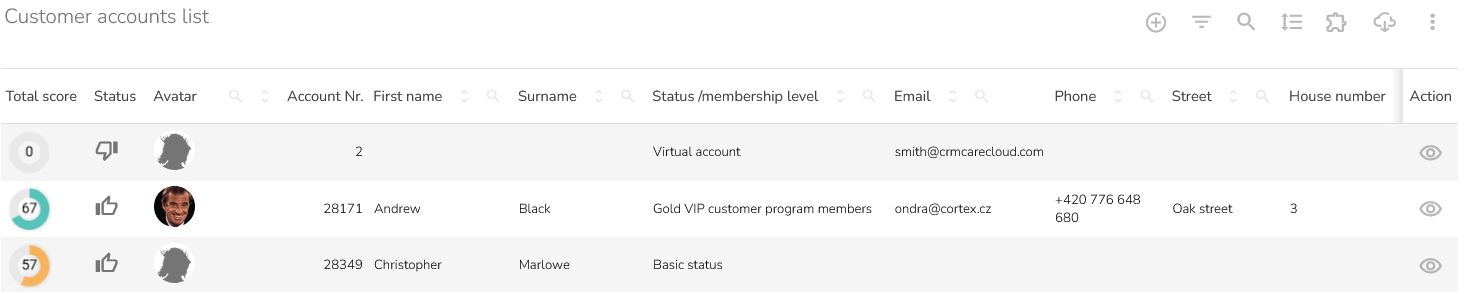
Výběrem malé velikosti písma se vám podaří vměstnat více sloupců a řádků do stejné oblasti.

Pomocí tohoto přepínače volíte, zda se má text v záhlaví zalamovat. Zalomení textu v záhlaví způsobí rozšíření sloupce.
Přepínač:

Pomocí možnosti „Výchozí nastavení“ změňte nastavení tabulky na výchozí hodnoty.

Stránkování
Řádek stránkování se nachází ve spodní části tabulky a nabízí možnosti přechodu na první či předchozí stránku nebo na stránku následující či poslední. Číslo stránky, kterou si přejete zobrazit, můžete zadat ručně kliknutím na modrou ikonu tužky a vepsáním požadovaného čísla.

Ikony sloupců
Vedle každého sloupce najdete dvě ikony.
Pomocí ikony pro vyhledávání ve sloupci můžete vyhledávat v konkrétním sloupci namísto v celé tabulce.

Když vyhledáváte ve sloupci, zobrazí se modální okno:

Po zadání požadované hodnoty se ikona označí červenou tečkou a samotné výsledky vyhledávání se zobrazí takto:
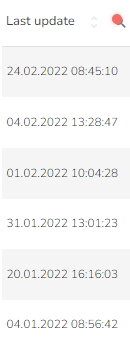
Pomocí ikony šipky seřadíte obsah tabulky podle sloupce:

Při řazení podle sloupce tento sloupec ztmavne a pořadí v tabulce se změní na vzestupné nebo sestupné v závislosti na datech v daném sloupci. Řadit lze pouze podle jednoho sloupce; pokud zvolíte řazení podle jiného sloupce, předchozí řazení se přepíše tím aktuálním.
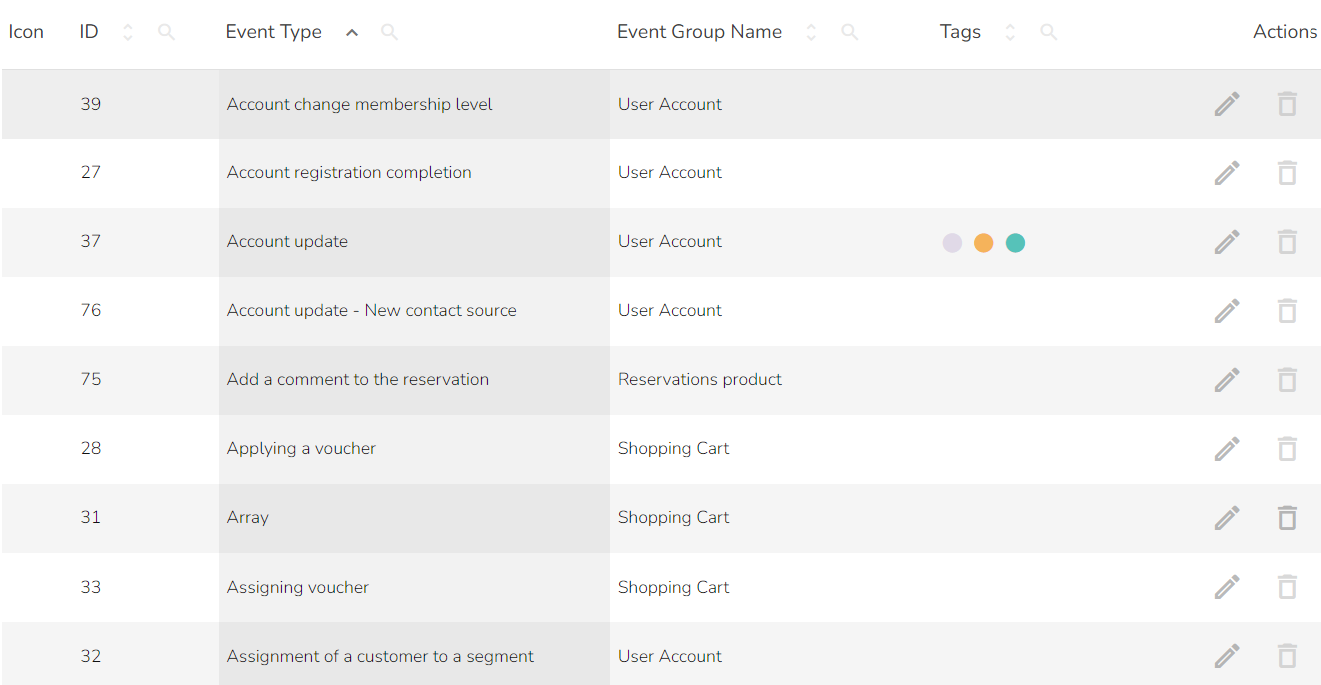
Další možností je řazení podle více sloupců; toho docílíte tak, že podržíte klávesu „Shift“ a kliknete na ikonu pro řazení podle sloupce. Tímto způsobem můžete vybrat libovolný počet sloupců a seřadit data podle nich.
Ikony Akcí
V tabulce se ve sloupci s názvem „Ikony akcí“ nachází sada různých ikon.
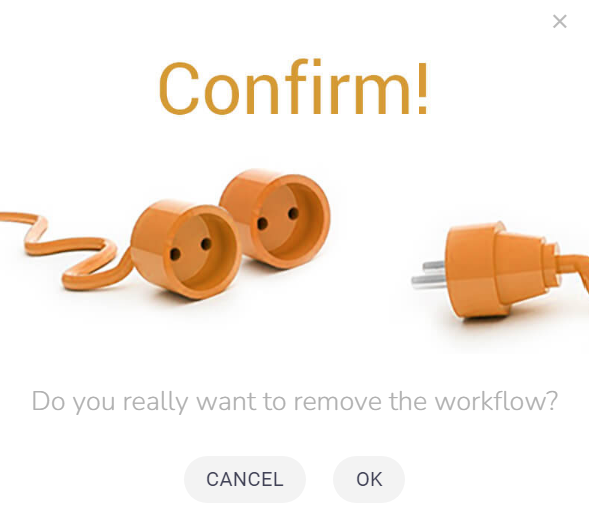
Položku můžete z tabulky odstranit pomocí ikony Odstranit.

Tuto akci musíte potvrdit v modálním okně, které se zobrazí před úplným odstraněním položky.
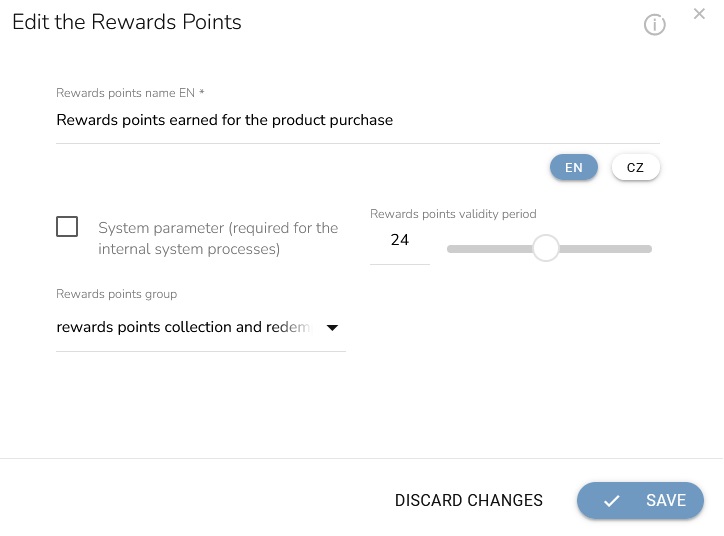
Položku můžete upravit pomocí ikony úprav.

Zobrazí se modální okno, které umožňuje úpravu dat. Toto je příklad toho, jak modální okno vypadá v rámci tabulky věrnostních bodů.
Duplikujte položky pomocí ikony Duplikovat.

Prohlédněte si položky podrobněji pomocí ikony Zobrazit.

Můžete také zvolit pořadí položek. Položku posunete nahoru pomocí ikony pro posun nahoru, je-li k dispozici.

A přesuňte položku dolů pomocí ikony akce „Přesunout dolů“, pokud je k dispozici.
