Nastavení Úrovně Členství pro Zákazníka Získaného Doporučením
Otevřete aplikaci „Administrace & Loajalita“.
V levém menu vyhledejte položku „Věrnostní program“ a klikněte na ni.

Nakonec klikněte na „Stavy / Úrovně členství“.

Přidejte novou úroveň členství pomocí ikony „Přidat “.

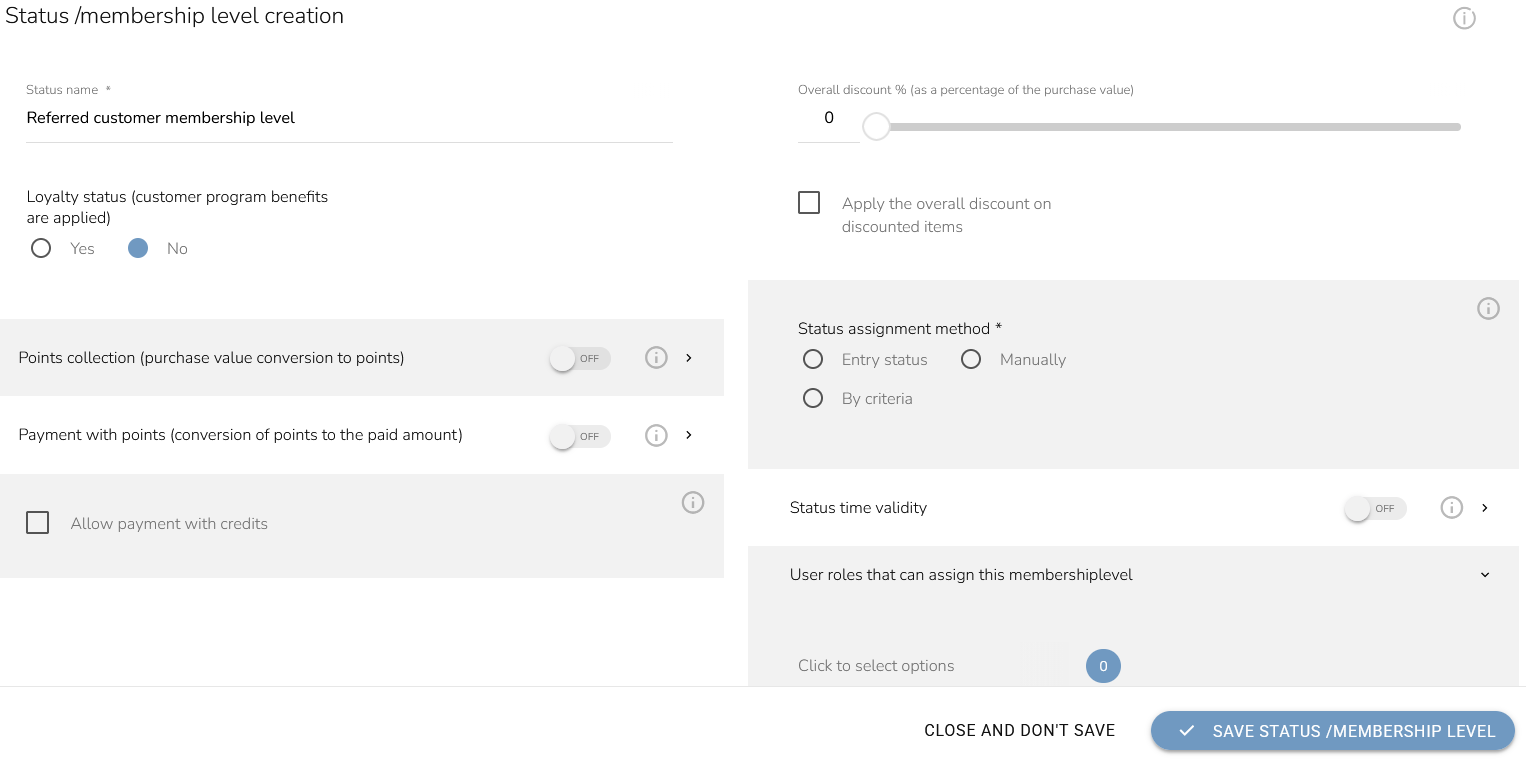
Zobrazí se vyskakovací okno. Zadejte název statusu a nastavte tento stav pro neregistrované zákazníky.
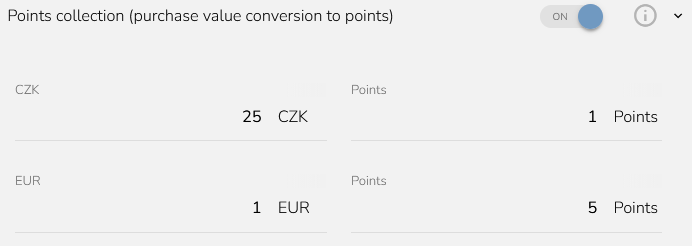
Nastavte způsob přepočtu útraty na věrnostní body. Pokud například nastavíte poměr 1 EUR = 5 bodů, získá zákazník za každé utracené euro 5 bodů. Pokud si nepřejete, aby se body načítaly, tuto možnost vypněte.
Zaškrtněte možnost „Platba body“, aby bylo možné věrnostní body proměnit na slevy. Nastavte minimální hodnotu objednávky pro možnost využití bodů. Pokud o tuto funkci nemáte zájem, ponechte ji vypnutou.
Pokud je povolena platba kreditem, můžete při dokončování objednávky provést celou nebo částečnou úhradu pomocí kreditů, které jsou aktuálně přiřazeny k vašemu účtu.

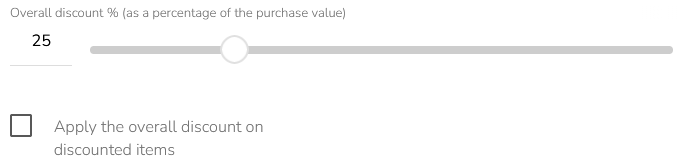
Nastavte procentuální výši celkové slevy. Procento se počítá z hodnoty nákupu a zvolte, zda se tato sleva má vztahovat i na již zlevněné zboží.
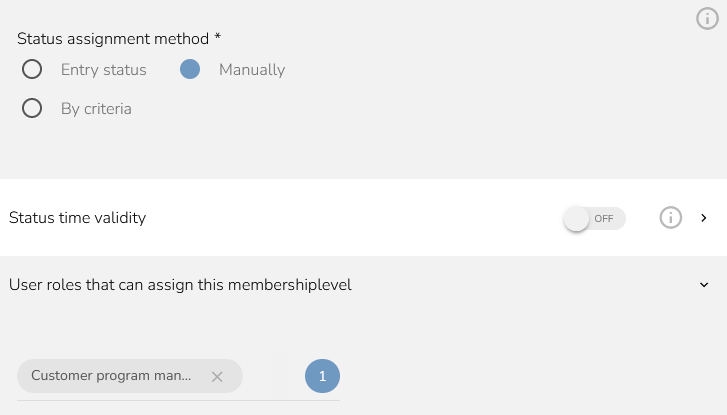
Nastavte způsob získání statusu na manuální. Vypněte časovou platnost stavu. Nakonec vyberte uživatelské role, které mohou tuto úroveň členství přiřadit.
Jakmile je vše nastaveno, klikněte na tlačítko „Uložit status / úroveň členství“.
