Vytvoření nové kampaně
Otevřete aplikaci "Kampaně & Cílové skupiny".
Kliněte na "PassMachine".

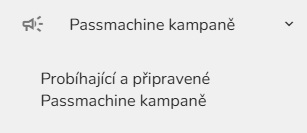
Klikněte "PassMachine kampaně" a poté na "Probíhající a připravené PassMachine kampaně".
Chcete-li vytvořit novou PassMachine kampaň, klikněte na ikonu "plus" v pravém horním rohu tabulky.

Zobrazí se formulář "Nastavení parametrů kampaně".
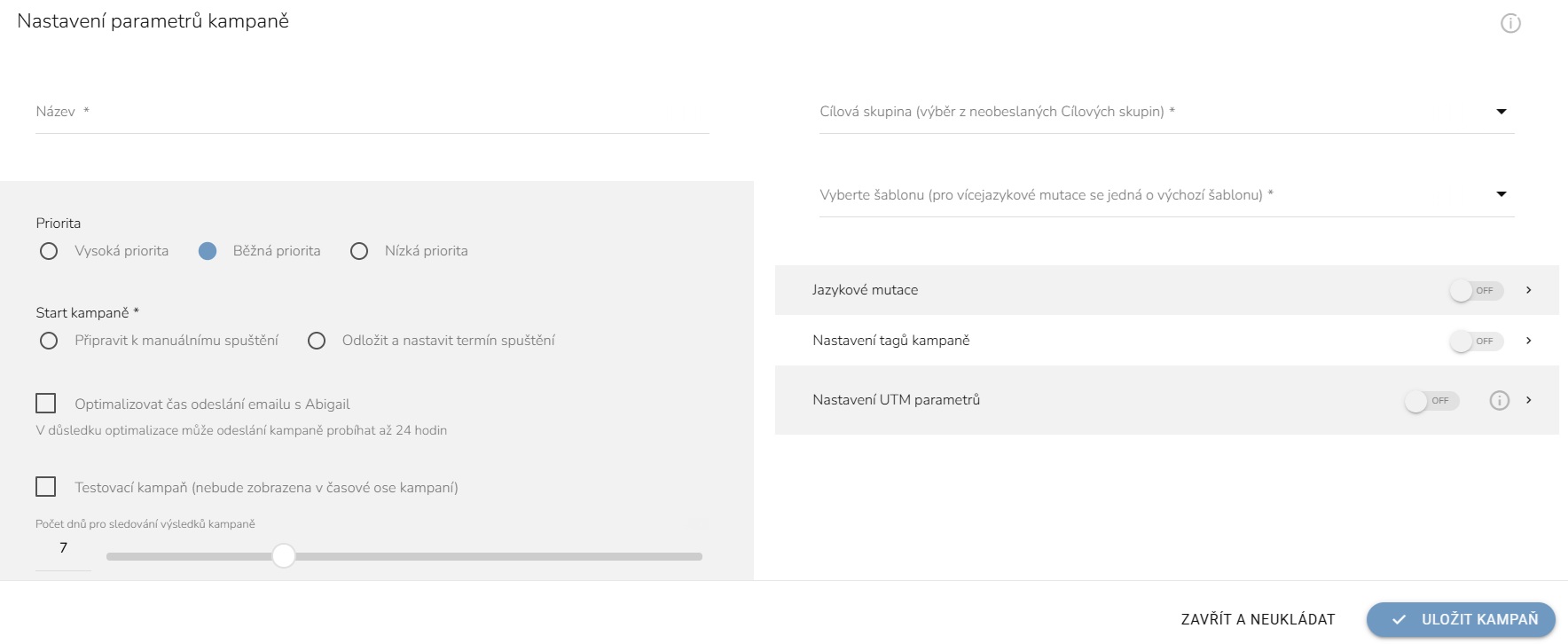
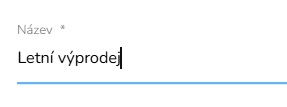
Zadejte název kampaně.
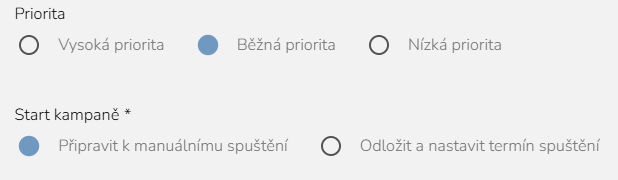
Vyberte prioritu odeslání. Kampaně s vyšší prioritou jsou odesílány před kampaněmi s nižší prioritou. Zvolte možnost "Připravit k manuálnímu spuštění", pokud chcete kampaň odeslat ihned po změně jejího stavu na "Spuštěno", nebo zvolte "Odložit a nastavit termín spuštění" a nastavte datum a čas odeslání. Kampaň bude odeslána ve zvoleném termínu, pokud bude v té době ve stavu "Spuštěno".
Nastavte, zda chcete optimalizovat čas odesílání notifikací podle preferencí zákazníků. V důsledku této optimalizace může odeslání kampaně trvat až 24 hodin. Více informací naleznete zde.

Pokud zvolíte možnost testovací kampaně, odešle se stejná zpráva jako u standardní kampaně, ale nebude zobrazena ve statistikách ani na časové ose kampaně.
Nastavte počet dní pro sledování výsledků kampaně – tedy dobu, po kterou chcete propojit nákupy zákazníků s danou kampaní, a zároveň období, po které budou aktualizovány reporty.

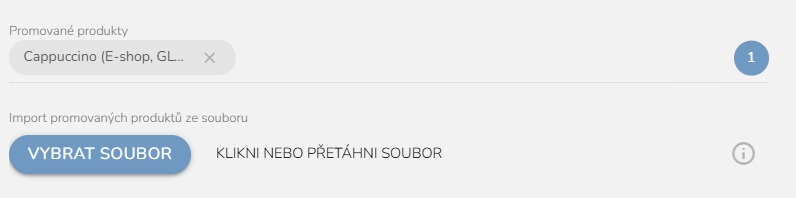
Vyberte produkty, které chcete promovat. Pokud například vytváříte kampaň s pěti produkty a chcete samostatně sledovat jeden konkrétní produkt, nastavte tento produkt jako Promovaný produkt. V aplikaci "Analýzy & Reporting" pak budete mít k dispozici samostatný widget obsahující informace o počtu zákazníků, kteří zakoupili některý z propagovaných produktů, počtu nákupů a tržbách jednotlivých produktů. K dispozici je také možnost vložit soubor .csv s produkty. Soubor neobsahuje záhlaví. V prvním sloupci se nachází hodnota external_id a ve druhém sloupci identifikace listCode produktu (pokud nepoužíváte GLOBAL). Oddělovačem hodnot v souboru je středník.
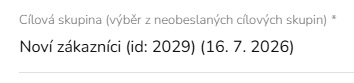
Vyberte cílovou skupinu, které má být kampaní oslovena.
Pokud chcete využít A/B testování, aktivujte tuto možnost.
Vyberte počet kontaktů pro testování, nastavte čas odeslání A/B testu, zvolte šablonu A, šablonu B a vyberte metriku, podle které se bude vyhodnocovat úspěšnost testu. Více informací o A/B testování naleznete zde.
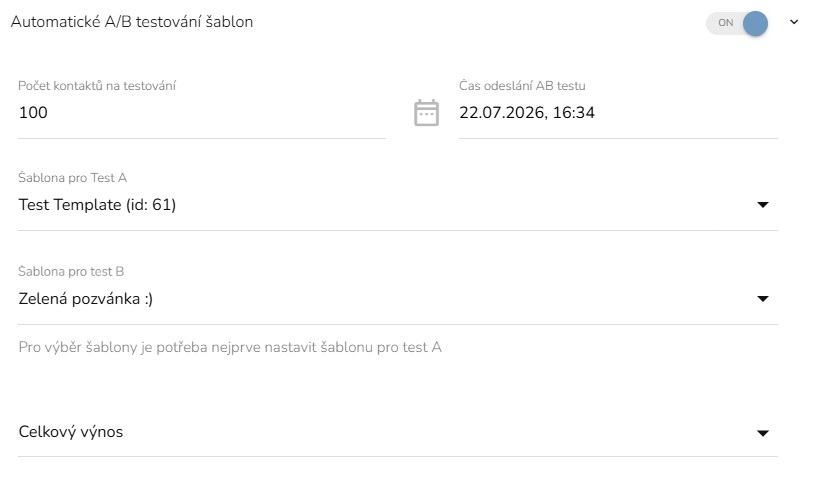
Vyberte šablonu pro tuto kampaň.

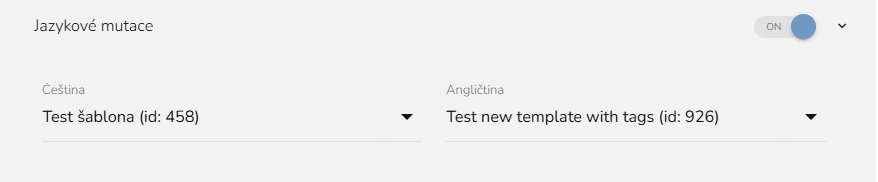
Vyberte jazykovou mutaci. Tato možnost je užitečná v případě, že máte zákazníky hovořící různými jazyky. Pokud například máte zákazníky na Slovensku, v Polsku a Rakousku, můžete každé zemi zasílat kampaně v jejím příslušném jazyce.
Nejprve nastavte jazyky, které chcete používat, v aplikaci "Administrace & Loajalita", a následně vytvořte šablony v jednotlivých jazykových verzí v aplikaci "Kampaně & Cílové skupiny".
Kampaň můžete označit tagem aktivací možnosti "Nastavení tagů kampaně".

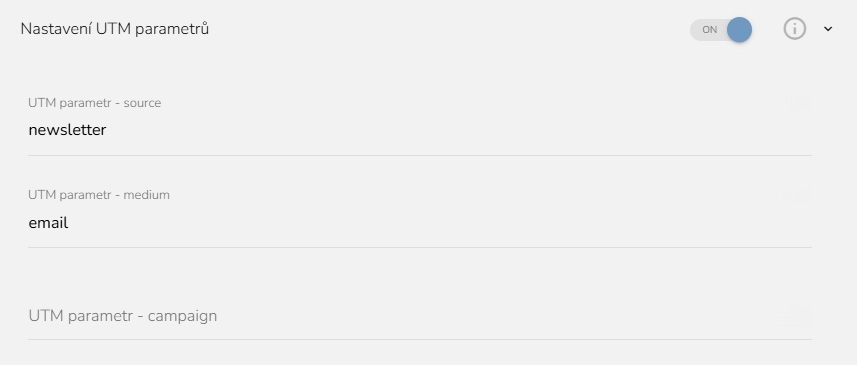
Nastavte UTM parametry dle svých preferencí.
UTM parametr - source je zdroj prokliku a defaultně je nastavený na "newsletter".
UTM parametr - medium označuje marketingový kanál a je defaultně nastavený na "email".
UTM parametr - campaign identifikuje kampaň. Pokud nevyplníte pole vlastní identifikací, vygeneruje se automaticky ve formátu: campaign-[id kampaně]-[název kampaně]-[datum vytvoření ve formátu:YYYY-MM-DD]-[jazyk], např. campaign-5-zimni-sleva-2025-12-24-cs.
Nastavení uložte kliknutím na tlačítko "Uložit kampaň".