Click & Collect 01: Oznámení pro zákazníky (Email + SMS)
Podrobnosti Scénáře: Transparentnost je klíčem ke skvělému Click & Collect zážitku. Díky automatizovanému scénáři mají zákazníci přehled o každém kroku – od okamžiku vytvoření objednávky až po její vyzvednutí. Ať už jde o aktualizaci stavu objednávky nebo naskladnění zboží ve skladu, o vše se postaráme.
Náhled Scénáře:
.png "N%C3%A1vrh%20bez%20n%C3%A1zvu%20%2860%29")
Podrobnosti o tomto scénáři si můžete prohlédnout v ukázce platformy CareCloud zde nebo si vyžádat přístupové údaje.
Popis Krok za Krokem
Níže je uveden popis jednotlivých uzlů ve scénáři, případně i s vysvětlením.
Spouštěč
Scénář se spouští externí událostí změny stavu rezervace. To znamená, že scénář se spustí pokaždé, když dojde ke změně stavu rezervace.
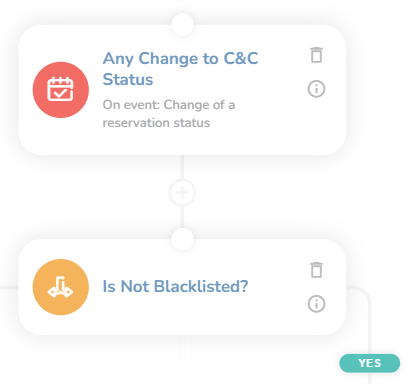
Dále zkontrolujeme, zda se jedná o objednávku typu Click & Collect. Přidejte uzel „Podmínka“ a zvolte možnost přidání podmínky na základě vlastnosti zákazníka. Zbytek nastavte podle toho, co vidíte na obrazovce.
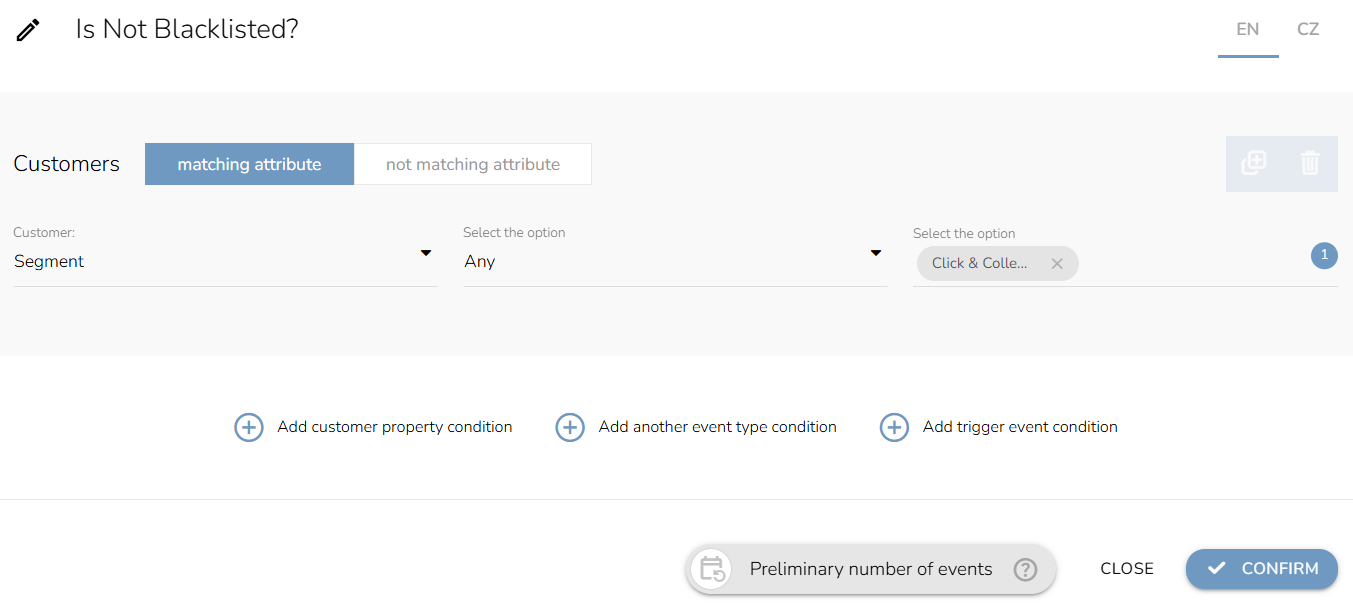
Pokud se nejedná o rezervaci typu Click & Collect, pracovní postup zde končí. V opačném případě přejdeme k dalšímu uzlu.
Stav Click & Collect
Scénář se nyní rozděluje do jednotlivých větví podle stavu Click & Collect: Submitted status, Goods order, Ready, Canceled, Abandoned and Delivered. Nejprve je potřeba nastavit podmínku pro každý stav. Zvolte „Přidat podmínku události spouštěče“ a nastavte atributy, jako jsou Stav rezervace a Alespoň jeden. U stavu vyberte ten, který chcete použít.
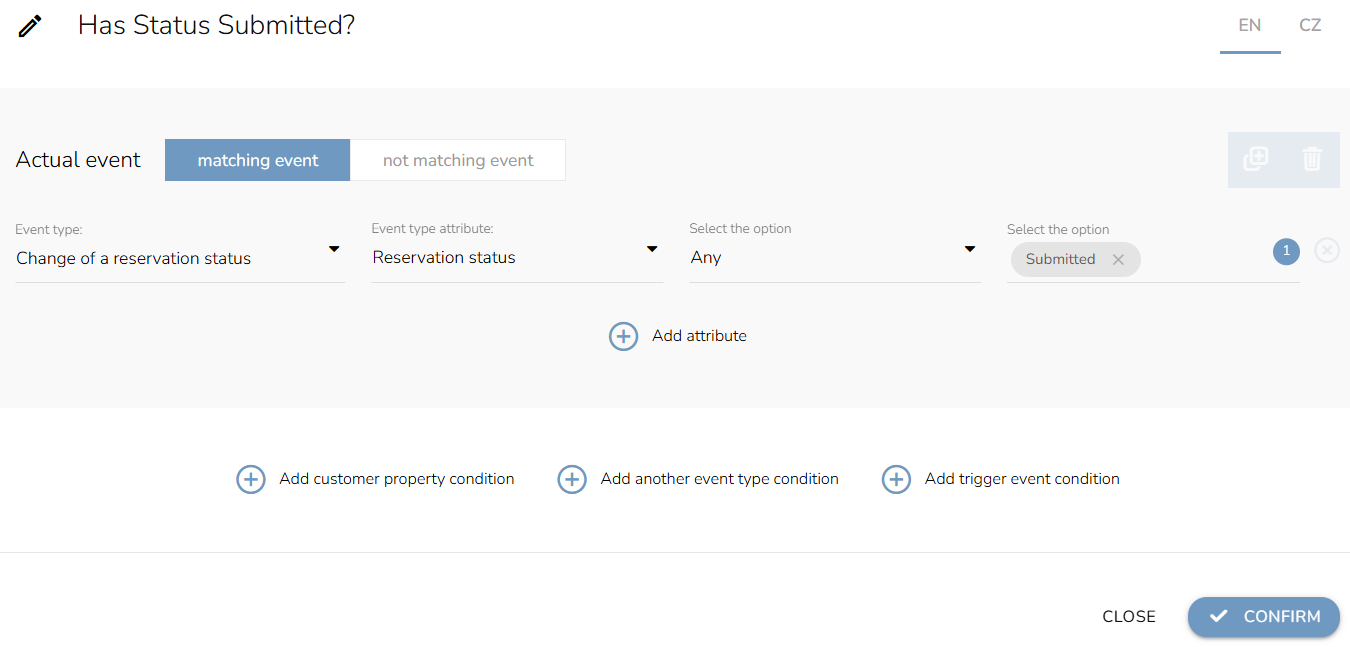
Nyní se podíváme na jednotlivé větve.
1. Stav Potvrzeno
Abyste zákazníka ujistili, že jste jeho objednávku obdrželi, odešlete mu potvrzovací e-mail a SMS. Nastavte uzel „Odeslat e-mail“ a z rozbalovací nabídky vyberte šablonu e-mailu. Poté nastavte také uzel „Odeslat SMS“.
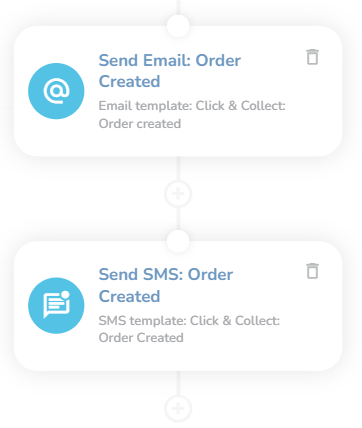
Poznámka: E-maily a SMS zprávy musí být navrženy předem v aplikaci "Kampaně & Cílové Skupiny".
2. Objednané Zboží
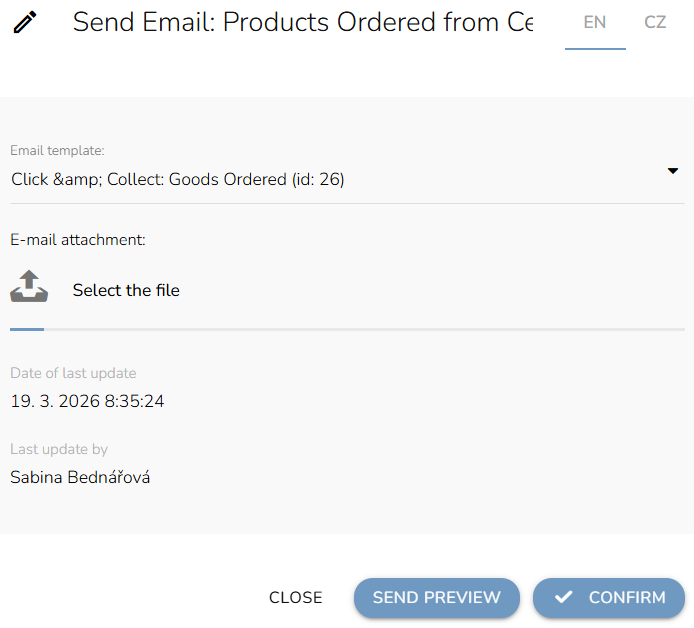
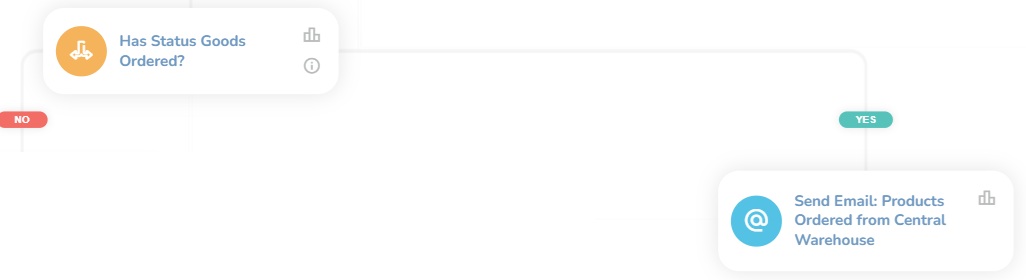
Pokud produkt nemáte skladem a vyřízení objednávky se zpozdí, zašleme zákazníkovi informativní e-mail. Opět nastavte uzel „Odeslat e-mail“ a z rozbalovací nabídky vyberte příslušnou šablonu.
3. Objednávka je připravena
Odešlete e-mail a SMS, abyste zákazníky informovali, že je jejich objednávka připravena k vyzvednutí. Dopřejte zákazníkovi určitý časový prostor. Mezi okamžikem, kdy zákazník obdrží e-mail, a okamžikem vyzvednutí objednávky totiž vzniká časová prodleva. Vyberte uzel „Čekání“ a nastavte v něm relativní čas – v tomto případě dva dny. Nastavte také uzel „Čekání na časové rozmezí“ .
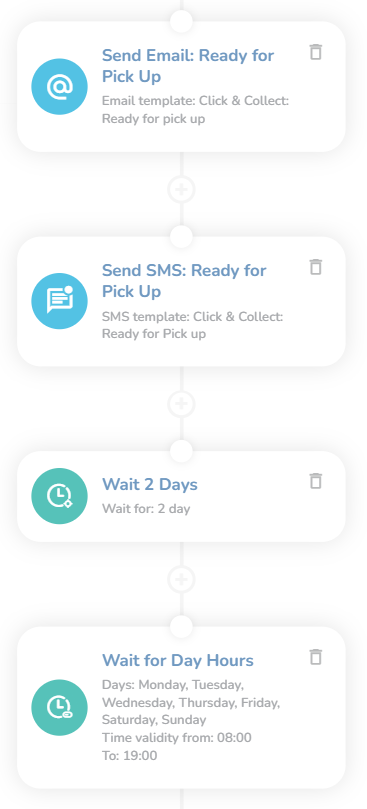
Nastavte podmínku, která ověří, zda byla objednávka vyzvednuta. Pokud ano, pracovní postup zde končí.
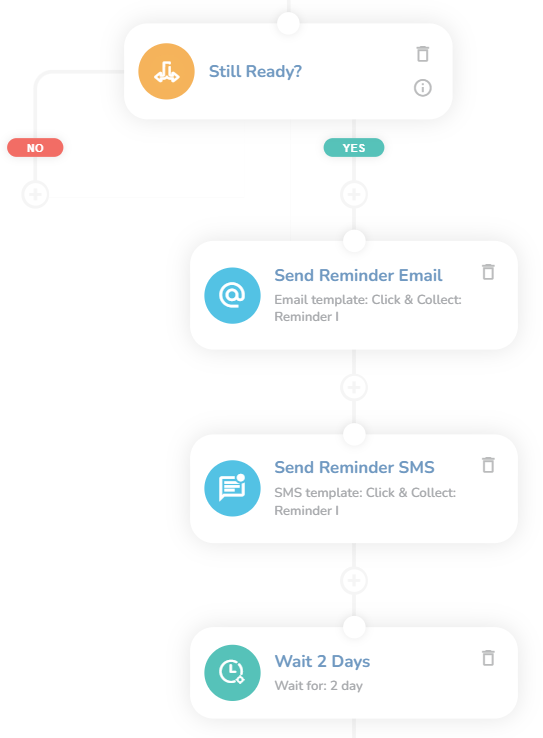
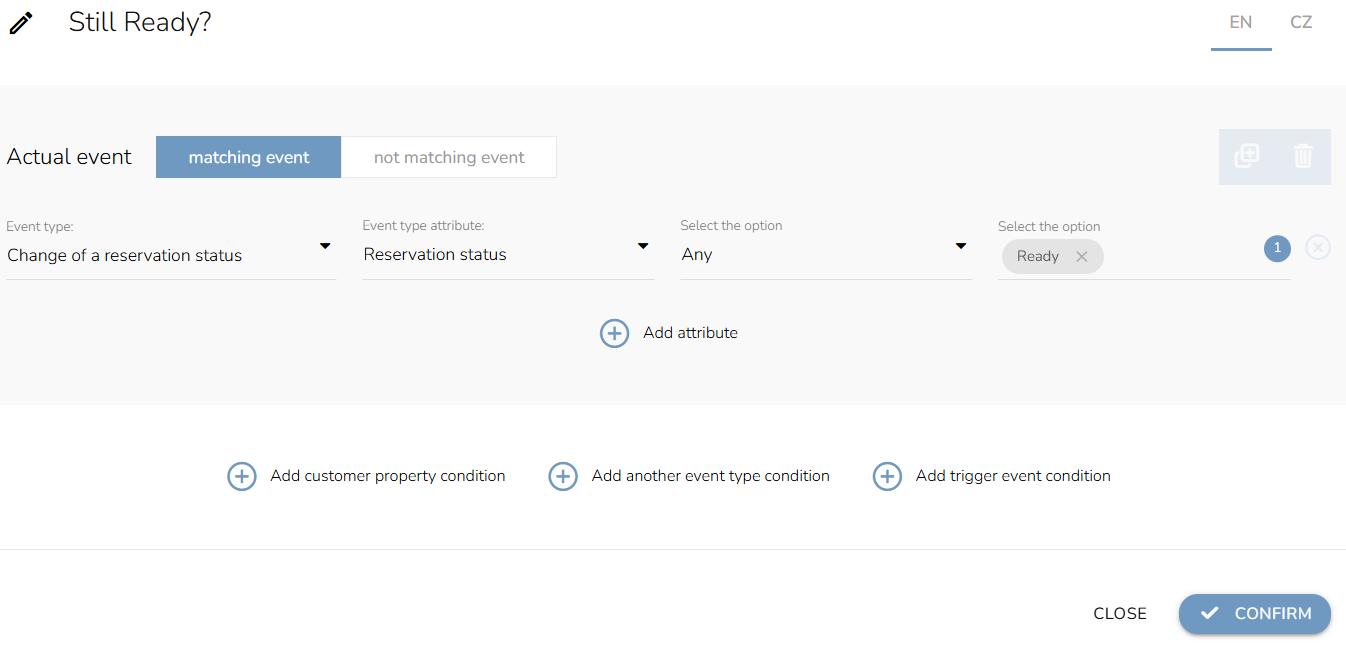
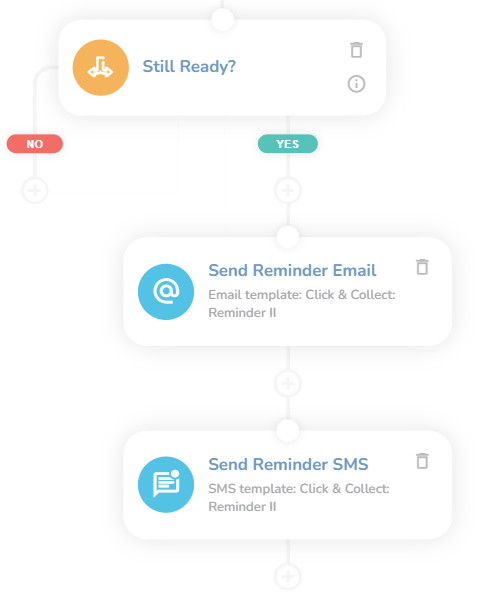
Pokud však objednávka ještě nebyla vyzvednuta, zašleme e-mailovou a SMS připomínku. Počkáme další dva dny a znovu položíme otázku: „Stále máte zájem?“ Pokud ani poté neobdržíme odpověď, odešleme obě připomínky naposledy.
4. Zrušeno & Ztraceno
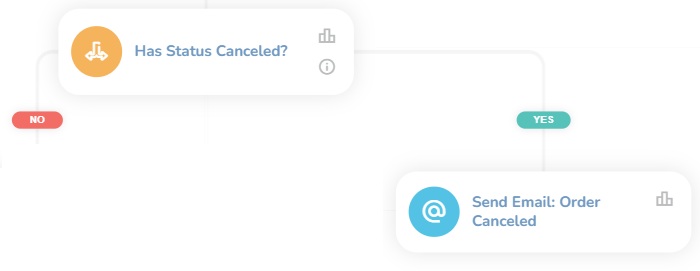
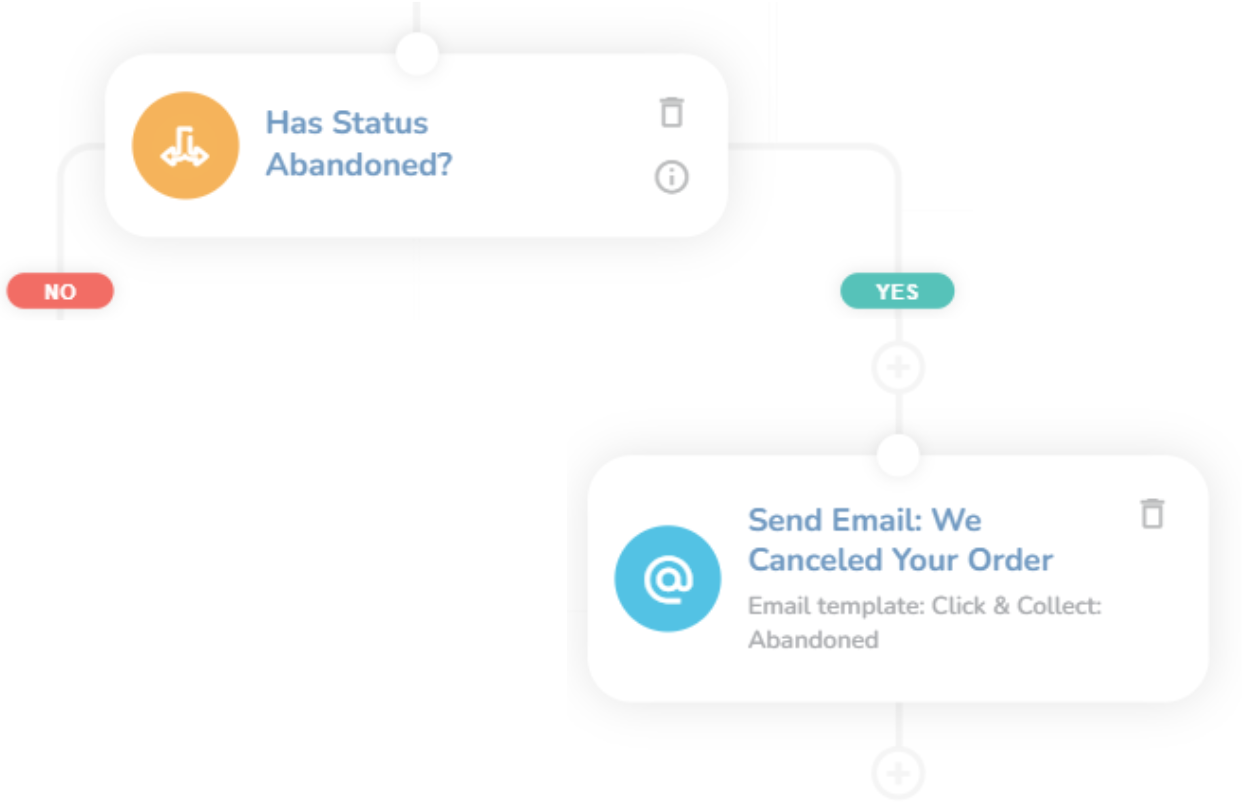
Tyto dvě větve jsou shodné. Jakmile objednávka získá stav „zrušeno“ nebo „ztraceno“, systém odešle informativní e-mail s oznámením, že byla objednávka zrušena či ztracena.
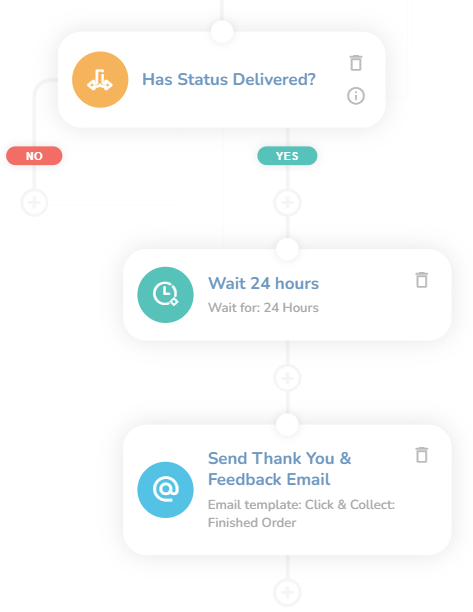
5. Doručeno
Jakmile je objednávka označena jako doručená, systém vyčká 24 hodin a poté odešle e-mail s poděkováním za nákup.