Probíhající a připravené Passmachine kampaně
Otevřete aplikaci "Kampaně & Cílové skupiny".
Klikněte na "PassMachine".

Klikněte na "PassMachine Kampaně" a poté na "Probíhající a připravené Passmachine kampaně".
Zobrazí se tabulka s přehledem kampaní, které jsou připraveny k odeslání.

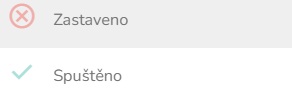
Ve sloupci "Stav odesílání" můžete nastavit stav kampaně - "Zastaveno" nebo "Spuštěno".
Ve sloupci "Akce" na pravé straně tabulky naleznete další čtyři možnosti správy kampaní - "Upravit", "Náhled šablony", "Odeslat testovací zprávu" a "Smazat".

Editování kampaně
Pomocí tlačítka "Upravit" můžete editovat název, prioritu, typ spuštění kampaně, testování kampaně, výběr promovaných produktů, cílovou skupinu, vybranou šablonu, jazykovou mutaci, A/B testování nebo nastavení tagu.
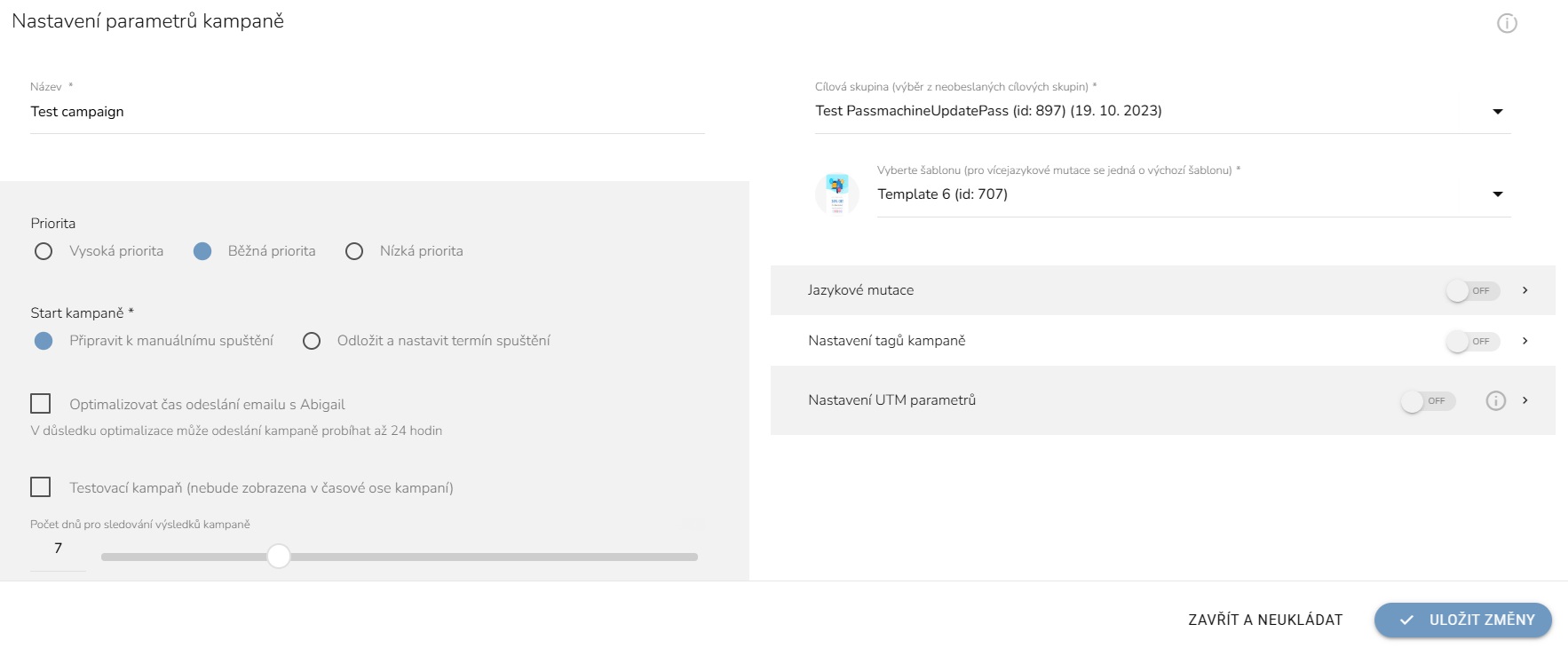
Pro uložení úprav klikněte na tlačítko "Uložit změny".
Zobrazení náhledu šablony
Pro zobrazení náhledu šablony klikněte na ikonu "Náhled šablony".

Zobrazí se šablona notifikace určená pro danou kampaň.
Odeslání testovací zprávy
Chcete-li otestovat zaslání a zobrazení notifikace, klikněte na ikonu "Odeslat testovací zprávu"

Zobrazí se formulář pro odeslání testovací zprávy. Vyplňte příjemce zprávy, tedy adresáta, kterému bude testovací zpráva odeslána. Pokud chcete zprávu odeslat více příjemcům, oddělte jejich adresy čárkou. Pro personalizaci zprávy můžete zadat zákaznický účet, ze kterého budou načtena data pro personalizaci.
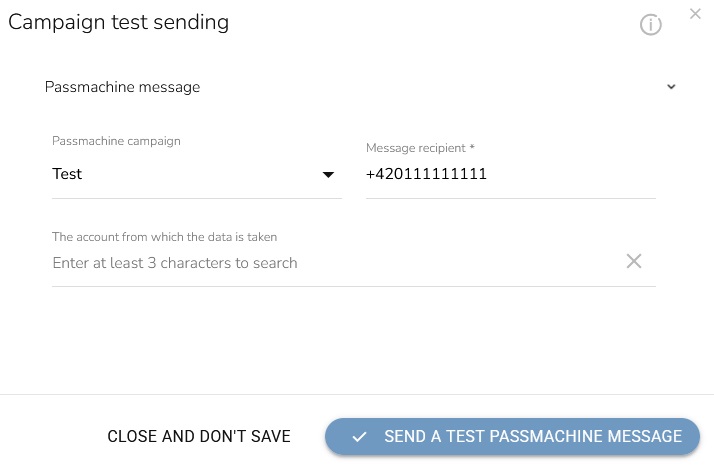
Je-li vše nastaveno, klikněte na tlačítko "Odeslat testovací PassMachine zprávu".

Smazání kampaně
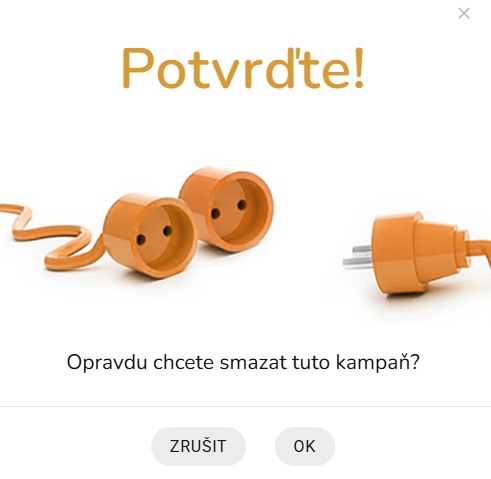
Chcete-li smazat připravenou kampaň, klikněte na ikonu "Smazat".

Zobrazí se okno pro potvrzení. Klikněte na "OK" pro potvrzení smazání kampaně.