Peněženka
[avatar-to-video image="https://cdn.carecloud.cz/help/avatar.png" video="https://cdn.carecloud.cz/help/video/wallet.mp4"]
Peněženka v platformě CareCloud obsahuje věrnostní body a kredity. Je přiřazená ke každému zákazníkovi v jeho zákaznickém účtu. Obsah peněženky je dostupný v aplikaci Zákazník 360 na kartě "Peněženka", kde najdete informace o bodech a kreditech — například jak a kolik jich zákazník využívá.

Přidat věrnostní body
Přidávání věrnostních bodů se nachází na ikoně "Manuální bodový přípis" na všech widgetech souvisejících s věrnostními body. Například widget "Sběr bodů".
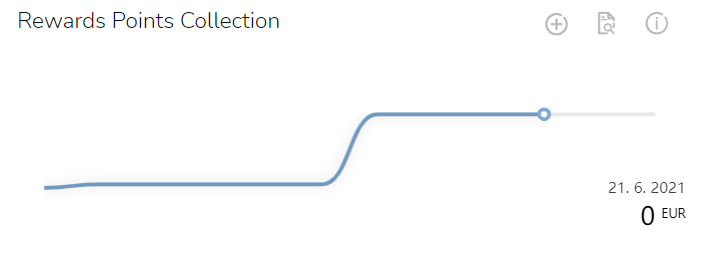
Chcete-li na účet přidat body, klikněte na ikonu "Manuální bodový přípis".

Vložte požadovaný počet bodů, které chcete přičíst. V případě odečtu napište před číslo mínus. V případě potřeby doplňte poznámku.
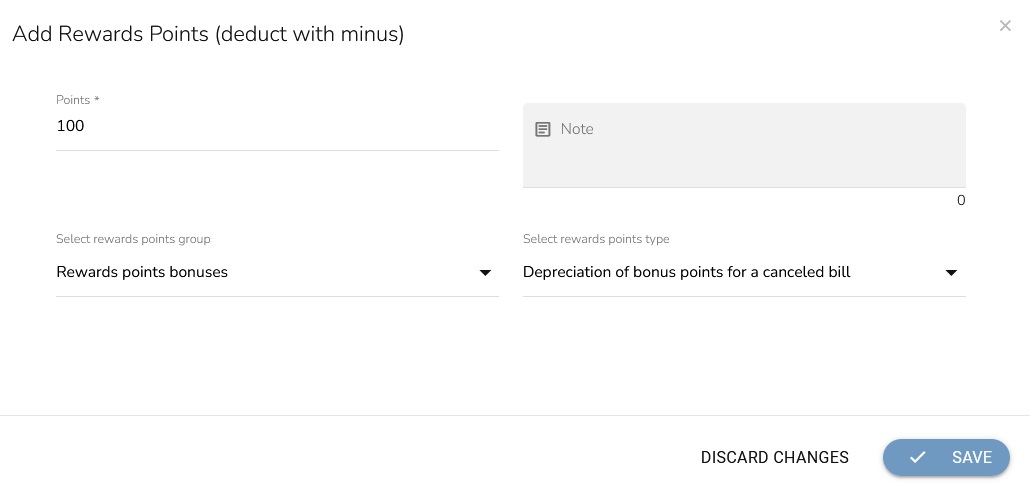
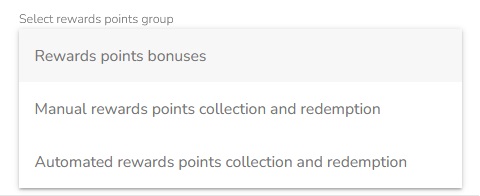
Vyberte skupinu bodů.
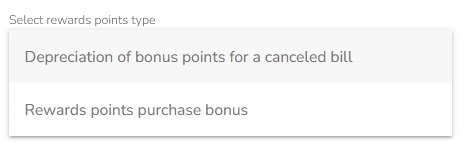
Vyberte typ bodů.
Jakmile je vše nastaveno, klikněte na tlačítko "Uložit".
Výpis bodového účtu
Klikněte na ikonu "Detail sbírání bodů" ve widgetu "Sběr bodů".

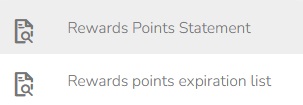
Vyberte možnost "Výpis bodového účtu".
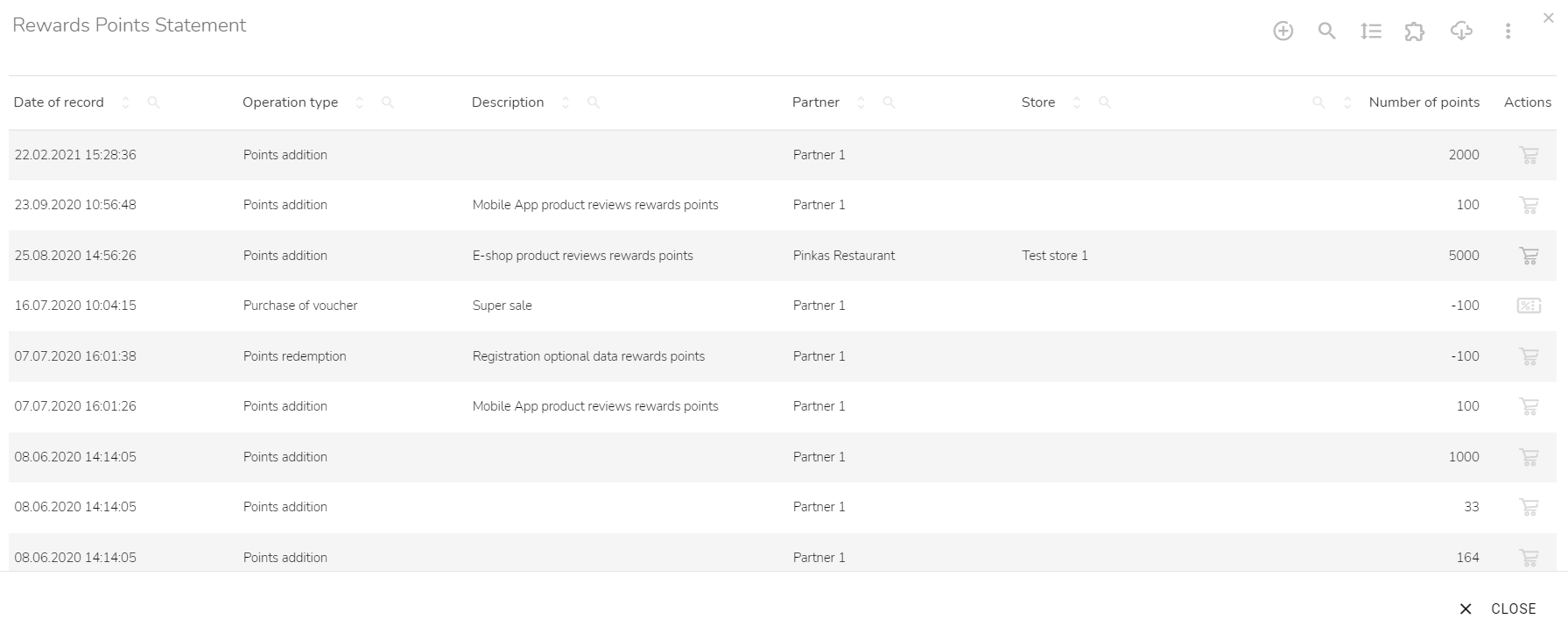
V tabulce jsou uvedeny informace o datu záznamu, typu operace, popisu, vybraném partnerovi, provozovně a počtu přidaných nebo odečtených bodů. Ve sloupci akce je možnost zobrazit podrobnosti o nákupu.
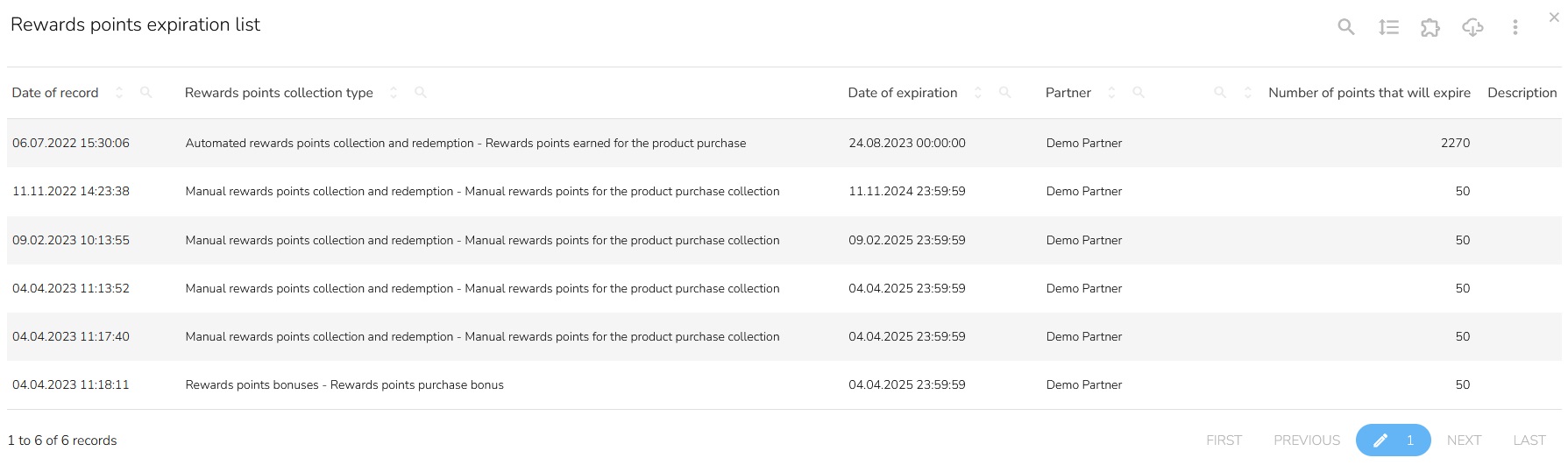
Přehled expirace bodů
Klikněte na ikonu "Detail sbírání bodů" ve widgetu "Sběr bodů".
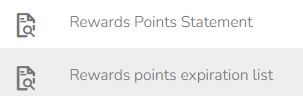
Vyberte možnost "Přehled expirace bodů".
V tabulce jsou uvedeny informace o datu záznamu, typu bodového příspěvku, datu vypršení platnosti, partnerovi a počtu bodů, které vyprší. Ve sloupci akce je možnost zobrazit podrobnosti o nákupu.
Nabití kreditu
Dobití kreditů se nachází na ikoně "Nabití kreditu" na všech widgetech, které souvisejí s kredity. Například widget "Přehled kreditů".
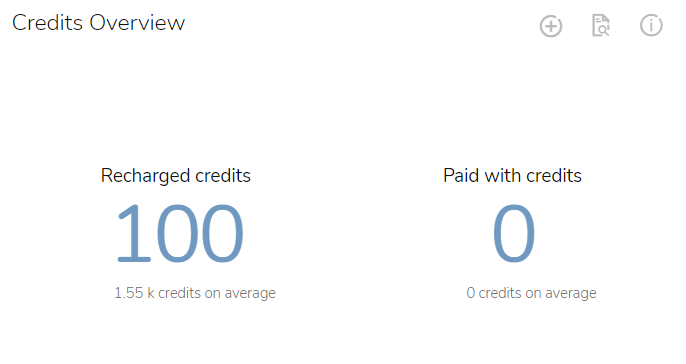
Klikněte na ikonu "Nabití kreditu".
Zadejte požadovaný počet kreditů. V případě potřeby přidejte poznámku.
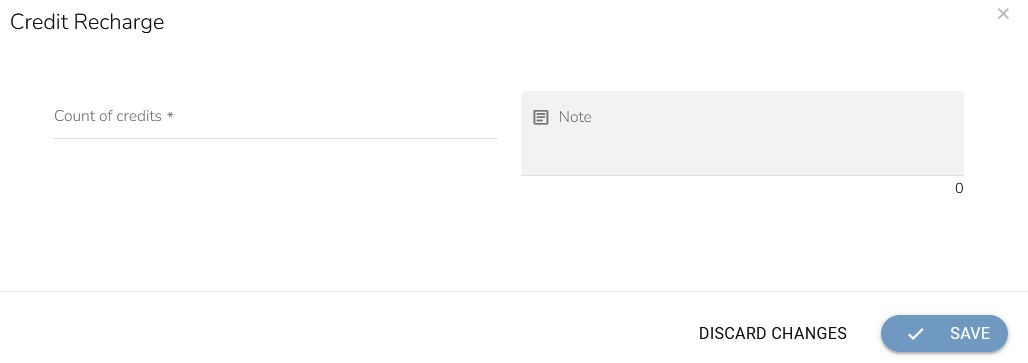
Jakmile je vše nastaveno, klikněte na tlačítko "Uložit".
Kompletní přehled kreditů
Pro zobrazení přehledu kreditů klikněte na ikonu "Kompletní přehled kreditů".
V tabulce je uvedeno: Datum záznamu, Typ operace, Popis, vybraný Partner, Provozovna a Počet přidaných nebo odečtených kreditů. Ve sloupci akce je možnost zobrazit podrobnosti o nákupu.
