Analýzy & Reporting
Odhalte klíčové faktory vašeho růstu, analyzujte každou zákaznickou interakci a předvídejte budoucí nákupní chování. Identifikujte úspěšné strategie a klíčové prvky kampaní pomocí pokročilých analýz. To vše díky aplikaci Analýzy & Reporting.
Kliknutím na následující ikonu přejdete do aplikace "Analýzy & Reporting".
Přehled dostupných stránek aplikace naleznete vlevo. V sekcích KPI přehledy, Zákaznická konta a Výsledky kampaní najdete všechny potřebné informace pro své reporty.
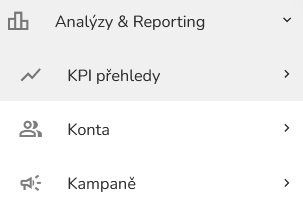
KPI přehledy
Chcete-li podrobněji prozkoumat vaše KPI, vyberte v menu položku "KPI přehledy".
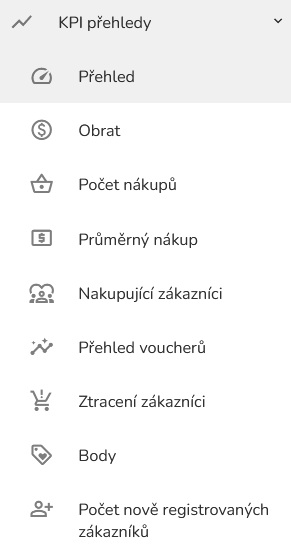
Přehled
V "Přehledu" nalezete souhrnný pohled na všechny dostupné KPI reporty. Jak nastavit nastavit sledované odbobí zjistěte zde.
Jednotlivé widgety zobrazují informace o celkovém obratu, počtu nákupů a výšce průměrného nákupu, statistiku přiřazených voucherů za zvolené časové období, informace o počtu nakupujících zákazníků, počtu nově registrovaných zákazníků a počtu ztracených zákazníků.
Detailní popis výpočtu hodnot grafů naleznete vždy pod ikonou "Popis obsahu widgetu" v pravém horním rohu u každého jednotlivého widgetu.

Podrobné statistiky
Jednotlivé statistiky můžete otevřít samostatně pomocí menu vlevo a podívat se na detailní tabulky s informacemi zobrazenými v nastaveném časovém období.
Tabulky je možné exportovat pomocí ikony "Stáhnout obsah tabulky do Excel souboru". Podrobný postup stažení naleznete zde.
Zákaznická konta
Prozkoumejte demografická data svých zákazníků přehledně zobrazená v tabulkách. Widgety vám odhalí demografii zákazníků a rozdělí je podle pohlaví, věku nebo statusu.
Přehled zákaznických kont
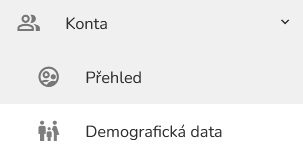
V levém menu klikněte na sekci "Konta" a vyberte "Přehled".
Zobrazí se graf vývoje počtu zákaznických kont v časové ose.
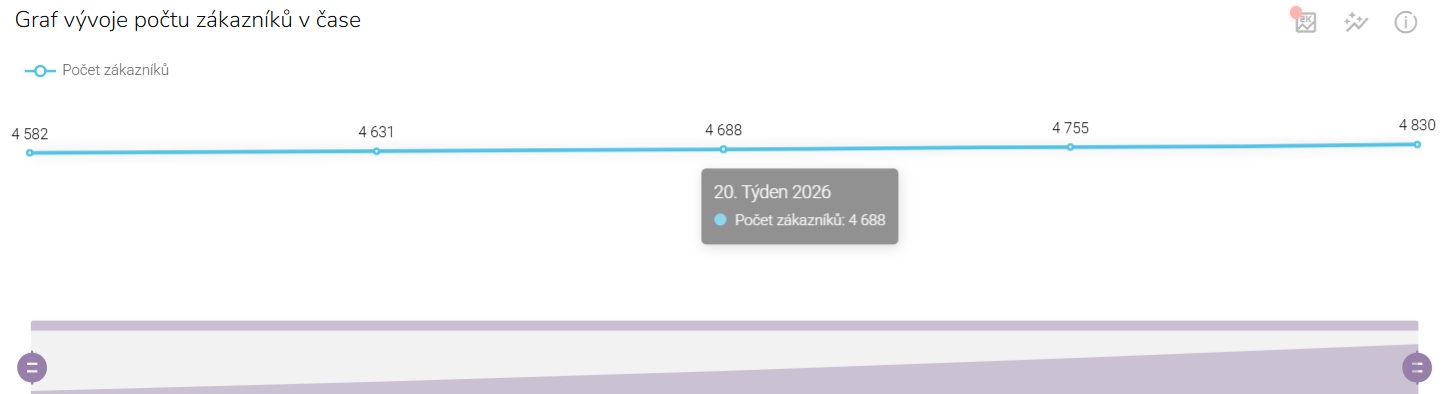
Sledované období a časovou jednotku nastavíte kliknutím na ikonu kalendáře. Podrobný návod na nastavení kalendáře naleznete zde.
Demografická data
Chcete-li zobrazit podrobnější rozdělení zákaznických kont, klikněte na sekci "Konta" a vyberte "Demografická data".
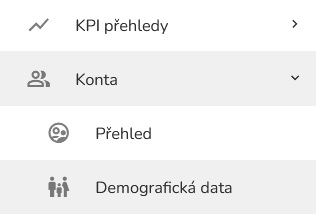
Zde najdete přehled základních informací o zákaznické databázi. Můžete sledovat například počet zákaznických účtů s e-mailem nebo telefonním číslem, počet zákazníků se souhlasem k marketingové komunikaci, rozdělení zákazníků podle pohlaví nebo statusu a také počet zákazníků, kteří nakoupili v předchozích časových obdobích.
Výsledky kampaní
Sledujte výkon svých e-mailových kampaní. Získejte na jednom místě všechny cenné údaje a zjistěte, co fungovalo a na co je potřeba se v budoucích kampaních více zaměřit.
Reporting e-mailových kampaní
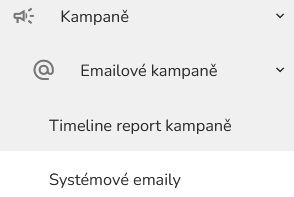
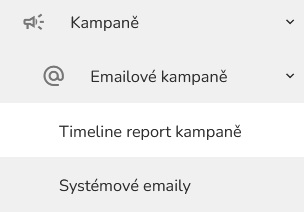
Chcete-li zobrazit podrobné výsledky e-mailových kampaní, klikněte v levém menu na "Kampaně", vyberte "E-mailové kampaně" a pak "Timeline report kampaně".
Dashboard
Zobrazí se Dashboard poslední odeslané kampaně. Naleznete zde souhrnné informace o její výkonu.
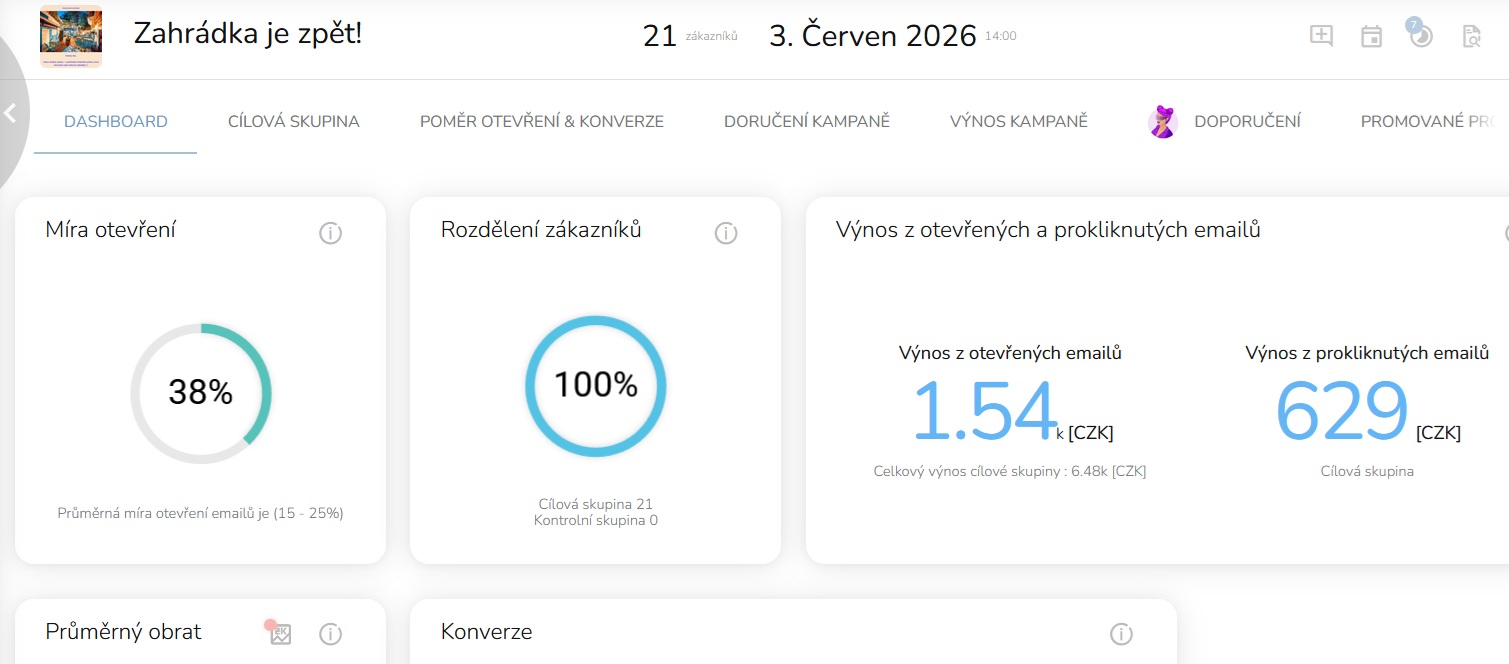
Chcete-li zobrazit předchozí kampaň, klikněte na bílou šipku na levé straně. Následující kampaň zobrazíte pomocí stejné šipky na pravé straně.

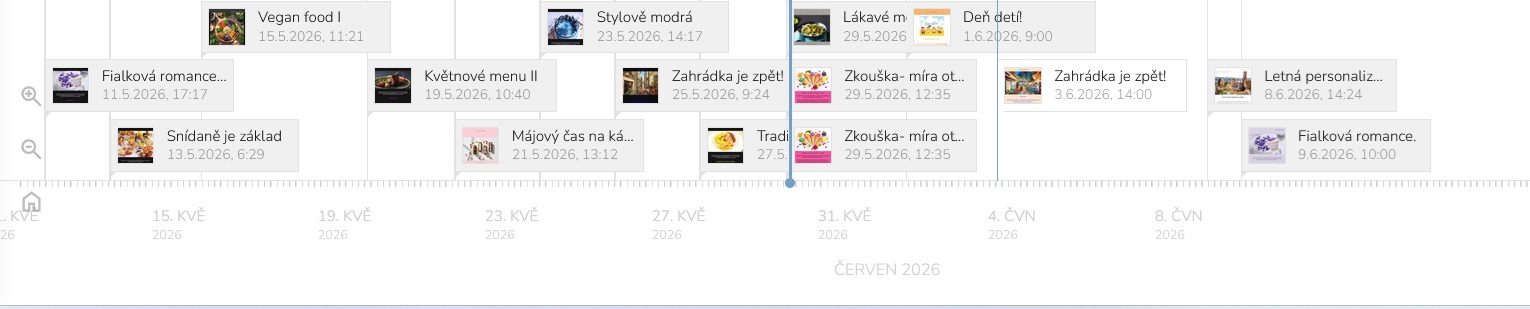
Přehled všech kampaní za vybrané období se zobrazí kliknutím na šipku v pravém dolním rohu. Pomocí kurzoru můžete přehled posouvat po časové ose.

Kliknutím na libovolnou kampaň v přehledu zobrazíte její výsledky.
Nastavení časového období zobrazovaných kampaní
Rozsah časového období zobrazovaných kampaní upravíte pomocí ikony kalendáře v pravém horním rohu.

Přidání komentáře
Pomocí ikony "Přidat komentář" v pravém horním menu si můžete zapsat důležité poznámky nebo informace ke konkrétní kampani. Klikněte na ikonu "Přidat komentář".

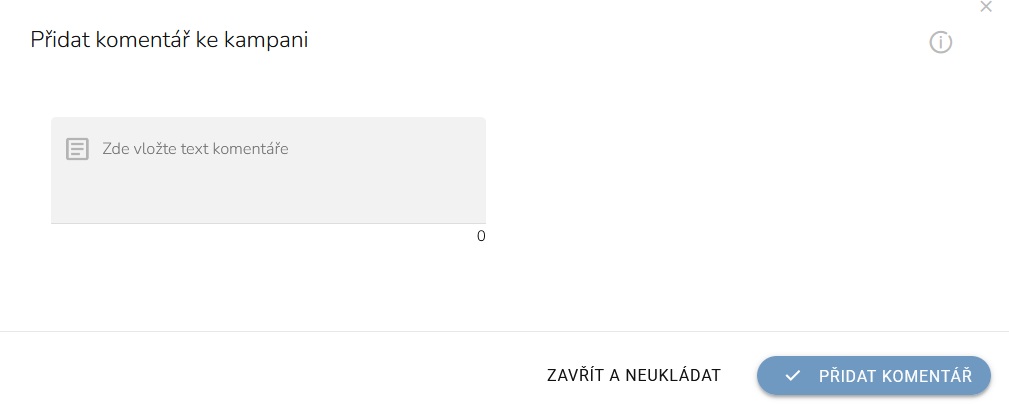
Do zobrazeného pole napište váš komentář a uložení potvrďte tlačítkem "Přidat komentář".
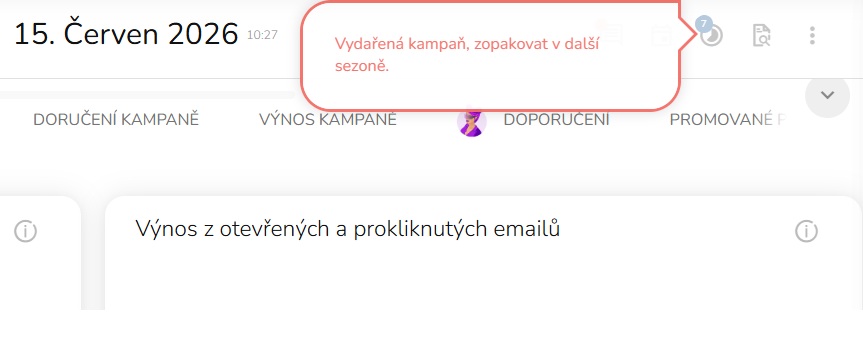
Při procházení jednotlivých kampaní v časové ose se uložený komentář zobrazí v pravém horním rohu, takže máte důležité informace vždy k dispozici.
Nastavení zobrazovaného sledovaného období kampaně
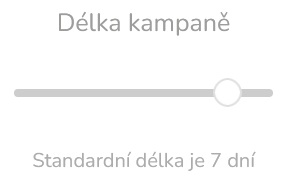
Pomocí ikony "Doba" můžete upravit sledované období, za které se mají zobrazit výsledky kampaně. Toto nastavení ovlivňuje pouze zobrazení dat v reportu – nemění sledované období nastavené při vytváření kampaně.

Klikněte na ikonu „Doba“ a pomocí posuvníku nastavte počet dní od odeslání kampaně, za které chcete výsledky zobrazit.
Přehled kampaní
Tabulku s přehledem odeslaných kampaní zobrazíte kliknutím na ikonu "Přehled kampaní".

Chcete-li stáhnout příslušnou tabulku, pokračujte podle návodu zde.
Detailní přehledy výsledků kampaně
Kromě souhrnných informací o výkonu kampaně v Dashboardu můžete sledovat detailnější analýzu výsledků v jednotlivých oblastech, jako jsou Cílová skupina, Poměr otevření a konverze, Doručení kampaně, Výnos kampaně a Promované produkty. V horní části stránky v záložkách vyberte, co chcete prozkoumat podrobněji:

Detailní popis výpočtu hodnot grafů naleznete vždy pod ikonou "Popis obsahu widgetu" v pravém horním rohu u každého jednotlivého widgetu.
Reporting systémových šablon
Chcete-li zobrazit statistiku e-mailových šablon, které byly použity jako systémové, klikněte v levém menu na "Kampaně", vyberte "E-mailové kampaně" a pak "Systémové e-maily".
Příslušnou tabulku si můžete stáhnout podle návodu zde.