Propojování a Synchronizace Zákaznických Dat
Pomocí Automatizace Marketingu můžete automaticky synchronizovat změny zákaznických dat s externími systémy. Jakmile je zákaznický účet aktualizován, automatizační scénář spustí webhook a odešle nejnovější zákaznická data na předem definovanou URL externí aplikace.
Přenášené informace mohou zahrnovat osobní údaje, kontaktní údaje a další vlastnosti zákazníka. Externí systém tak vždy obdrží aktuální data bez nutnosti ručních exportů nebo plánované synchronizace. Pokud jsou potřeba další informace, externí systém je může ihned získat zavoláním dalších CareCloud API endpointů po přijetí webhookové notifikace.
Stejný přístup lze využít i pro další události, jako je přiřazení karty, přiřazení voucheru nebo nový nákup. Webhooky představují jednoduchý a efektivní způsob, jak propojit CareCloud s CRM, ERP, e-commerce platformami a dalšími firemními systémy, aniž by bylo nutné vyvíjet složité integrační mechanismy.
Otevřete aplikaci „Automatizace marketingu“.
Chcete-li vytvořit nový scénář, klikněte na ikonu plus.

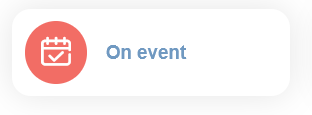
První věcí, kterou je třeba nastavit, je spouštěč. V tomto případě volíme možnost „Na událost“.
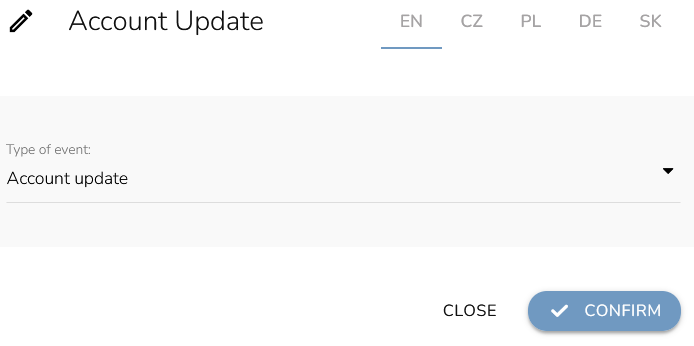
Vyberte typ události, která spustí pracovní postup. Pokud například chcete aktualizovat osobní údaje zákazníka v externím systému, vyberte typ události „Aktualizace zákaznického účtu“.
Nyní do scénáře přidáme uzel „Webhook“.
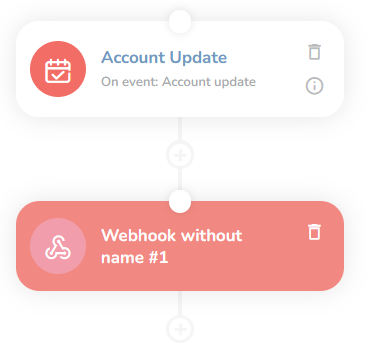
Pro nastavení parametrů klikněte na uzel. Nastavte cílovou URL (URL adresa serveru externího systému, na kterou chcete odesílat zákaznická data – tuto URL vám musí vygenerovat externí systém a musí být schopen zpracovat data ve struktuře definované naším API). Vyberte data, která chcete odesílat – v tomto případě zvolíme „Zákazník“.
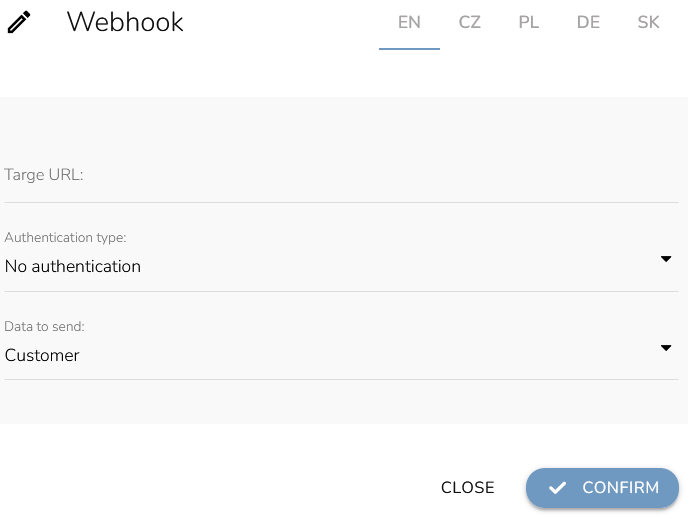
Jakmile je vše nastaveno, klikněte na tlačítko „Potvrdit“.
Stejným způsobem můžete nastavit také notifikace o novém přiřazení karty (pomocí spouštěče „Přiřazení karty“ a volby „Karta“ v konfiguraci webhooku), o novém přiřazení voucheru (pomocí spouštěče „Přiřazení voucheru“ a volby „Voucher“ v konfiguraci webhooku), o novém nákupu (pomocí spouštěče „Nový nákup“ a volby „Nákup“ v konfiguraci webhooku) a další.