Razítkové kampaně
Razítkové kampaně jsou nástroj věrnostního programu, ve kterém zákazníci za své nákupy sbírají digitální "razítka".
Jakmile nasbírají požadovaný počet razítek, získají odměnu, kterou určíte vy. Razítkové kampaně fungují stejně jako tradiční papírové kartičky s razítky používané v kavárnách nebo obchodech – jen v digitální podobě.
Možnosti konfigurace
Můžete nastavit dobu platnosti kampaně, počet razítek na kartě a částku nákupu potřebnou pro získání razítka.Tyto hodnoty jsou povinné. Dále můžete vybrat produkty, za které zákazník získá bonusové razítko, a také nastavit hodnotu nákupu vybraných produktů potřebnou pro získání bonusového razítka. Nakonec zvolte, které typy událostí se přiřadí zákaznickému účtu, když zákazník postoupí na vybrané razítko – tedy jakou odměnu zákazník obdrží.
Chcete-li vytvořit nebo upravit Razítkovou kampaň , klikněte na "Razítkové kampaně" v menu "Věrnostního programu".
V záhlaví tabulky klikněte na ikonu "Plus".

Zobrazí se tabulka "Přidat novou razítkovou kampaň".
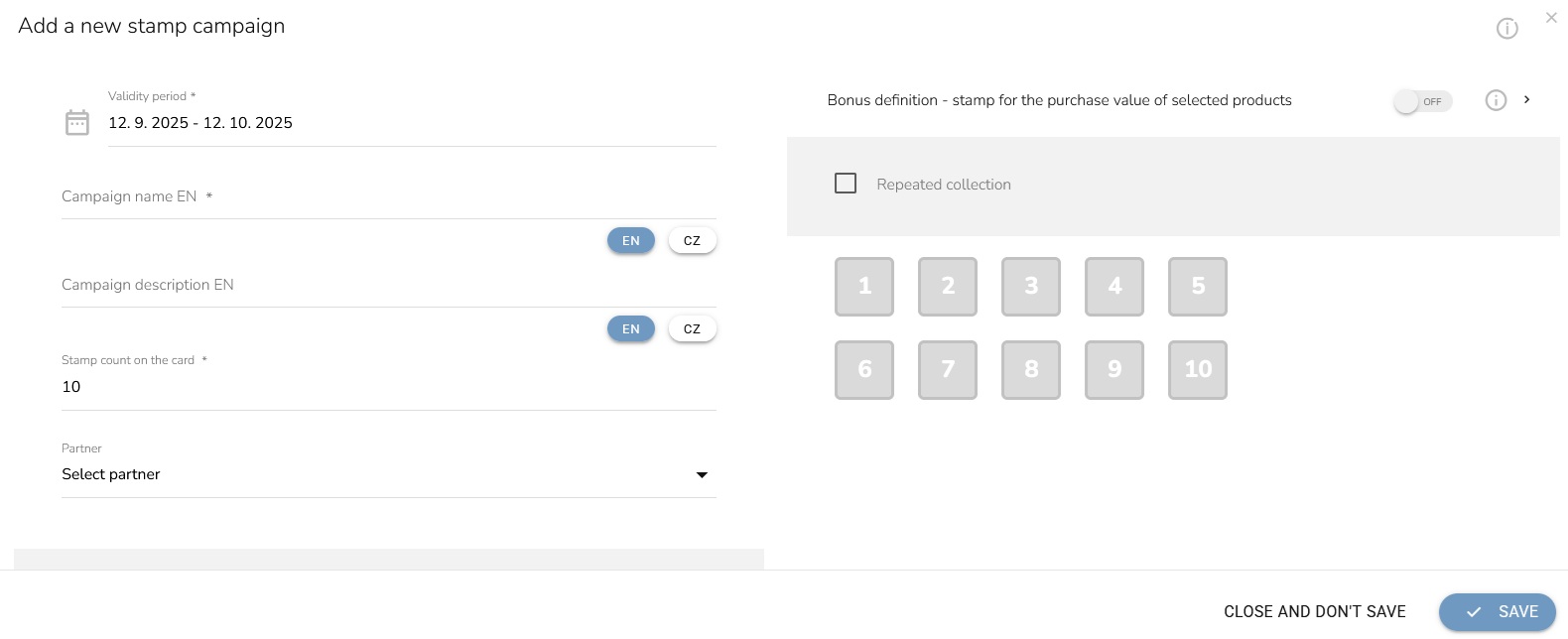
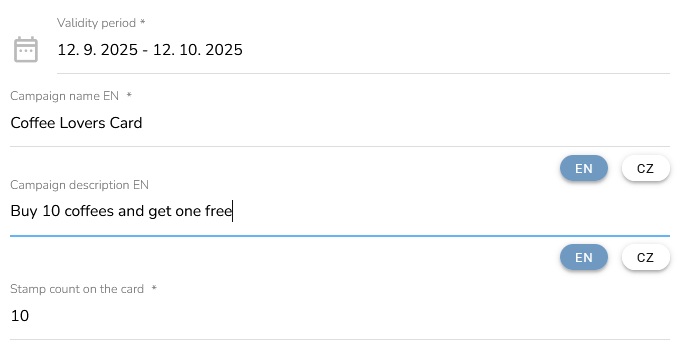
Vyberte dobu platnosti kampaně, zvolte název, popis a počet razítek na kartě.
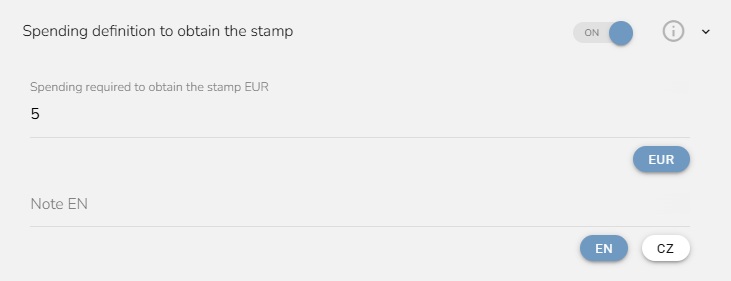
Definujte hodnotu nákupu potřebnou pro získání razítka.
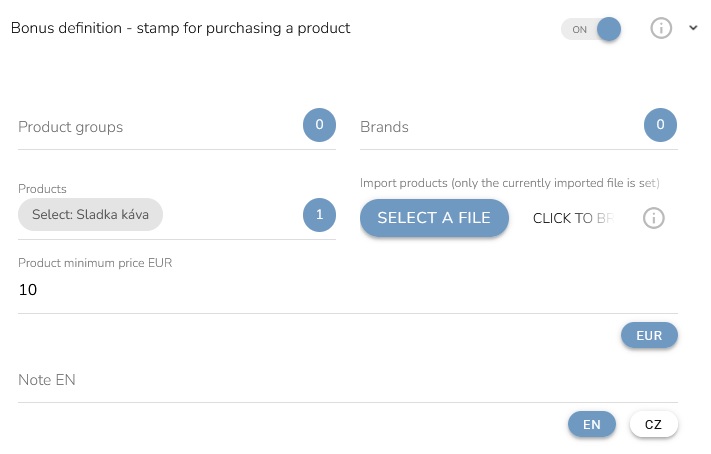
Definujte produkty, za které zákazník získá bonusové razítko, výběrem z produktů, produktových skupin nebo značek.
Můžete také určit minimální cenu produktu, při které zákazník bonusové razítko obdrží.
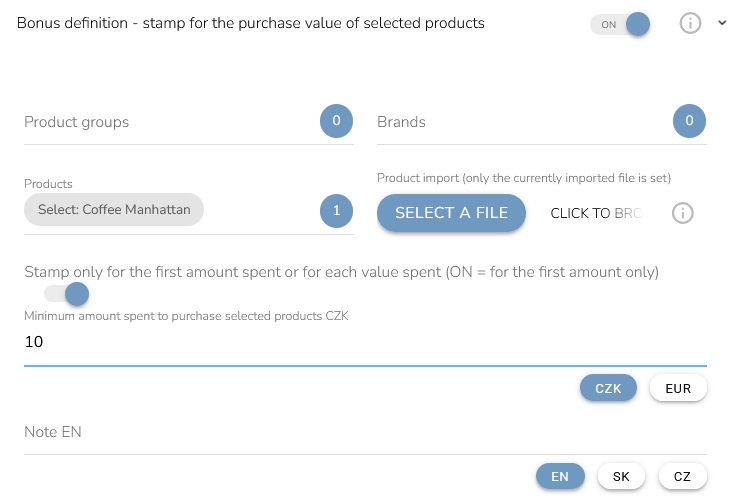
Definujte hodnotu nákupu vybraných produktů, za kterou zákazník získá razítko. Produkty můžete vybrat podle konkrétních produktů, produktových skupin nebo značek. Nastavte také, zda zákazník získá razítko pouze za první dosaženou hodnotu nákupu, nebo za každé dosažení této hodnoty.
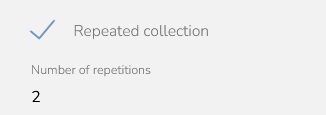
Můžete nastavit počet možných opakování karty, tedy kolik karet může zákazník získat během doby platnosti kampaně.
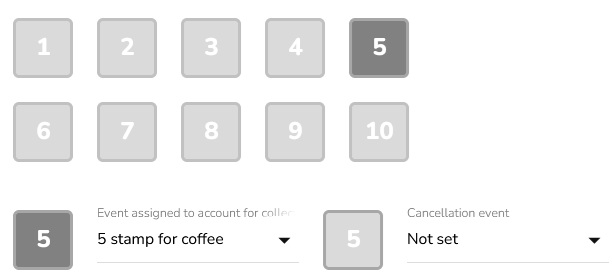
Vyberte, který typ události se přiřadí k zákaznickému účtu, když zákazník postoupí na vybrané razítko na kartě – tedy jakou odměnu obdrží. Pro nastavení klikněte na odpovídající číslo razítka. Tato akce může vyžadovat využití scénáře automatizace marketingu, který se po události spustí a zákazníkovi automaticky přidělí příslušnou odměnu.
Jakmile je vše nastaveno, klikněte na tlačítko "Uložit".