Tvorba nové události
Nastavením webových událostí určíte, jaké interakce zákazníků se budou z daného webu, e-shopu nebo portálu sbírat a shromažďovat v platformě CareCloud. Každá událost představuje konkrétní akci návštěvníka, například zobrazení konkrétní stránky, kliknutí na vybrané tlačítko nebo dokončení objednávky.
Události jsou vždy součástí konkrétního kontejneru, díky čemuž můžete jednoduše rozlišovat, z jakého webu nebo aplikace jednotlivá data pocházejí.
K tvorbě událostí přejděte pouze pokud máte vytvořený kontejner, viz Tvorba nového kontejneru.
Tvorba a základní nastavení
Vytvořte novou událost kliknutím na ikonu plus v pravém horním rohu.
.png "udalost%20vytvorit%20%281%29")
Otevře se dialogové okno pro nastavení události.
Nastavení každé webové události se skládá ze čtyř částí:
- akce, která ji spouští,
- pravidla určující, kdy se má zaznamenat,
- nastavení zařízení a četnosti,
- volitelné rozšířené nastavení
Zadejte název události.
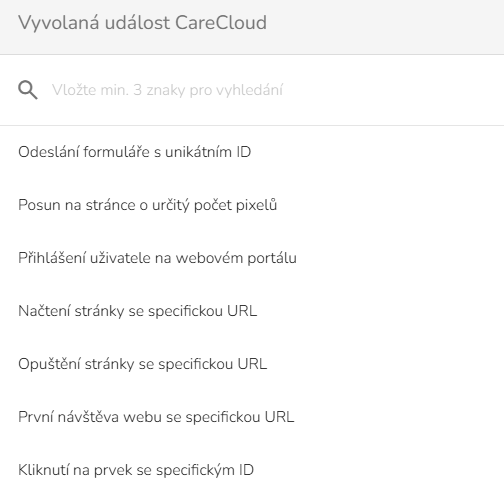
Vyberte webovou akci, která bude spouštět skript a určete, jaká událost se při vyvolání akce zapíše do platformy CareCloud.
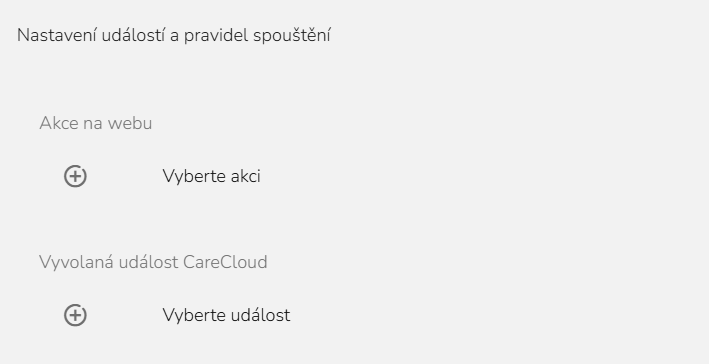
Kliknutím na ikonu + vyberete webovou akci.
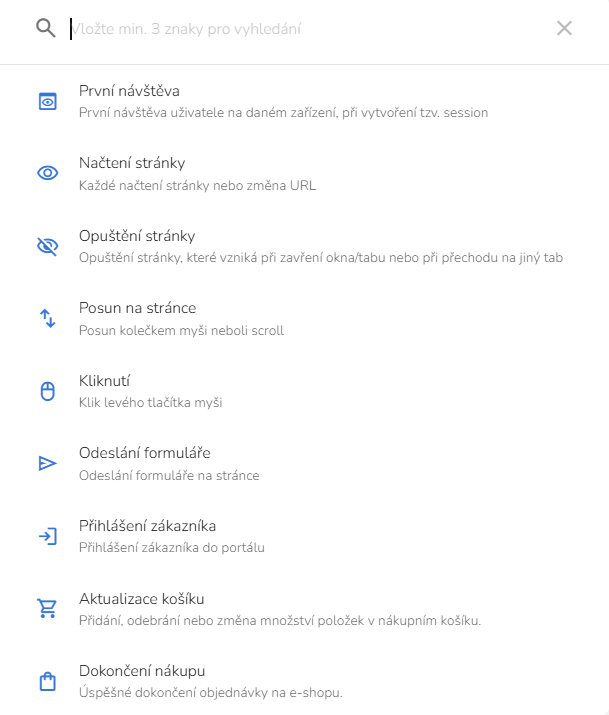
Poznámka: V základní konfiguraci můžete reagovat na následující webové akce:
- první návštěva
- načtení stránky
- opuštění stránky
- posun na stránce
- kliknutí
- odeslání formuláře
- aktualizace košíku
- dokončení nákupu
Následně vyberte událost, která se při splnění podmínek odešle do platformy CareCloud.
Pravidla pro spuštění
Dále můžete definovat pravidla pro spuštění skriptu a zaznamenání události. Pomocí pravidel můžete omezit, za jakých podmínek bude událost zaznamenána. Díky tomu lze sběr událostí zpřesnit a vyhnout se zaznamenávání nežádoucích interakcí.
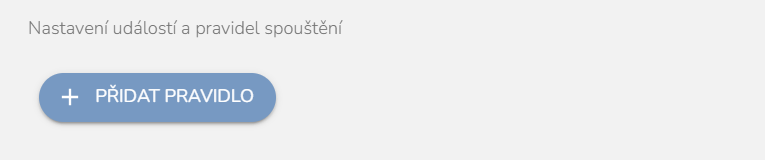
Po kliknutí na „Přidat pravidlo“ se zobrazí dialogové okno pro nastavení pravidla.
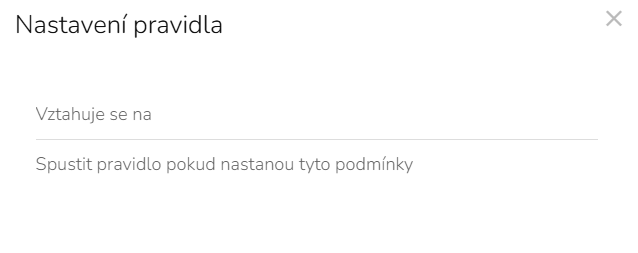
Pravidla lze definovat dle
- URL adresy
- ID HTML prvku
- selektoru HTML prvků
- časového omezení.
Po výběru typu pravidla nastavte operátor a hodnotu, kterou má pravidlo vyhodnocovat.

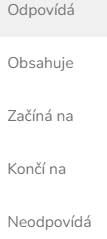
Pravidlo může být definované následujícími operátory:
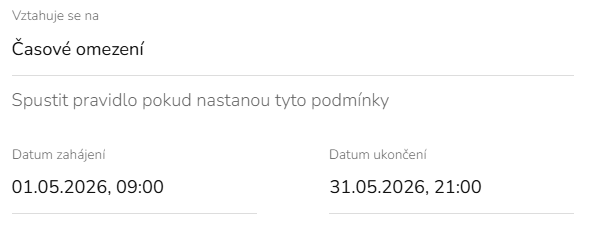
Pro nastavení časového omezení vyberte datum a čas spuštění a ukončení sběru události.
Pravidlo uložte kliknutím na „Uložit“.
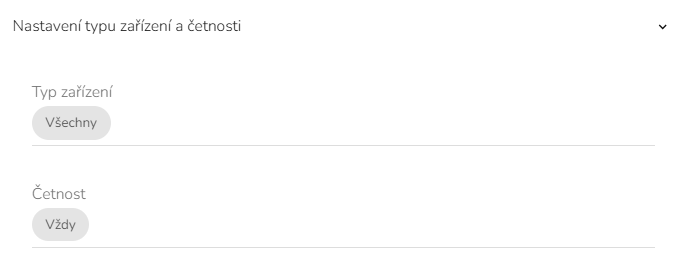
Nastavení typu zařízení a četnosti
Určete, na jakých typech zařízení se má událost sledovat, a nastavte frekvenci jejího zaznamenávání.
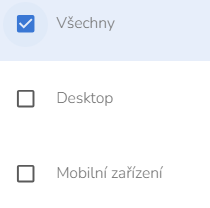
Události můžete zaznamenávat pouze na desktopových zařízeních, pouze na mobilních zařízeních nebo na obou typech zařízení.
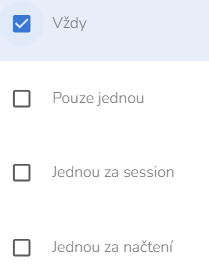
Zvolte frekvenci zaznamenávání události.
Rozšířené nastavení
V poslední sekci máte možnost zadat pokročilejší nastavení sběru událostí.
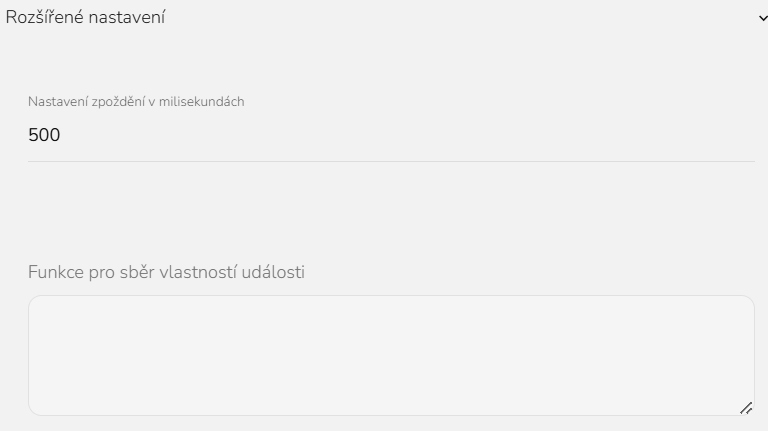
Pokud nechcete událost zaznamenat okamžitě po vykonání akce, můžete nastavit prodlevu v milisekundách. Událost bude odeslána až po uplynutí zadaného času.
Součástí rozšířeného nastavení je také možnost definovat vlastní JavaScriptovou funkci, která při zaznamenání události získá z webové stránky dodatečná data.
Přehled webových událostí
V každém kontejneru naleznete přehled všech událostí vytvořených v tomto kontejneru.
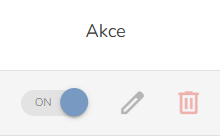
U každé události můžete zobrazit její konfiguraci, upravit nastavení, deaktivovat ji nebo ji trvale odstranit.