Panel nástrojů v E-mail designeru
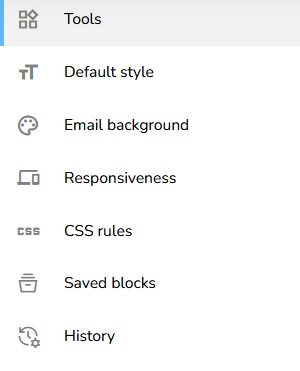
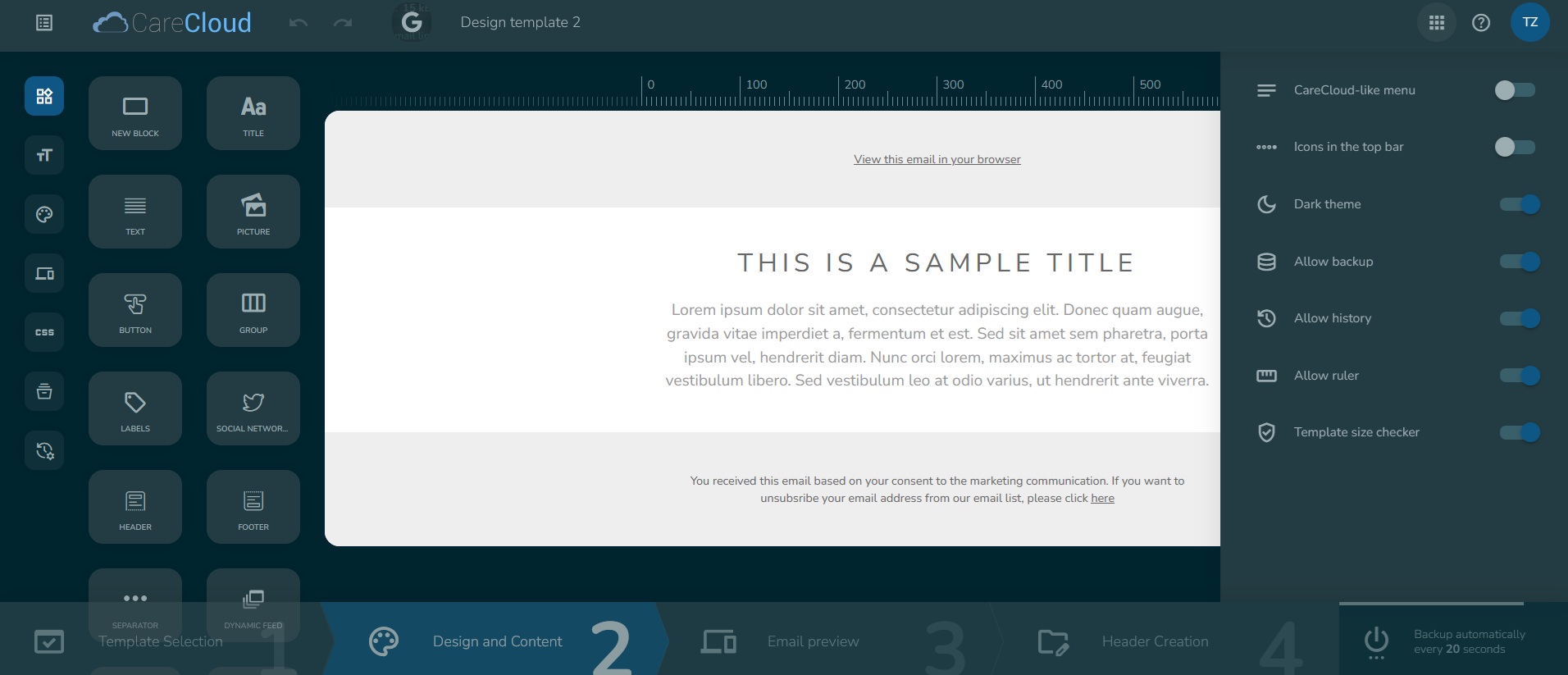
Panel nástrojů v E-mail designeru poskytuje rychlý přístup k základním funkcím pro vytváření, úpravy a náhled e-mailů. Umožňuje spravovat šablony, editovat design a obsah a snadno se orientovat v úpravách. Tato část popisuje jednotlivá dostupná tlačítka a jejich funkce.

Zpět / Vpřed
Pomocí těchto šipek můžete vrátit zpět nebo zopakovat své poslední akce. Umožňuje to rychle opravit chyby nebo vrátit provedené změny.

Velikost e-mailu v Gmailu
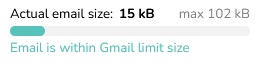
Celková velikost kódu vašeho e-mailu ovlivňuje jeho zobrazení v e-mailových klientech, například v Gmailu. Pokud velikost překročí 102 kB, Gmail zprávu zkrátí a část obsahu skryje. Aby k tomu nedošlo, udržujte velikost pod limitem zjednodušením rozvržení, snížením počtu bloků nebo minimalizací obsahu.

Podržením kurzoru na ikoně se zobrazí aktuální velikost.
Název šablony
Vedle ukazatele velikosti e-mailu je název šablony, kterou právě upravujete.
Výběr šablony

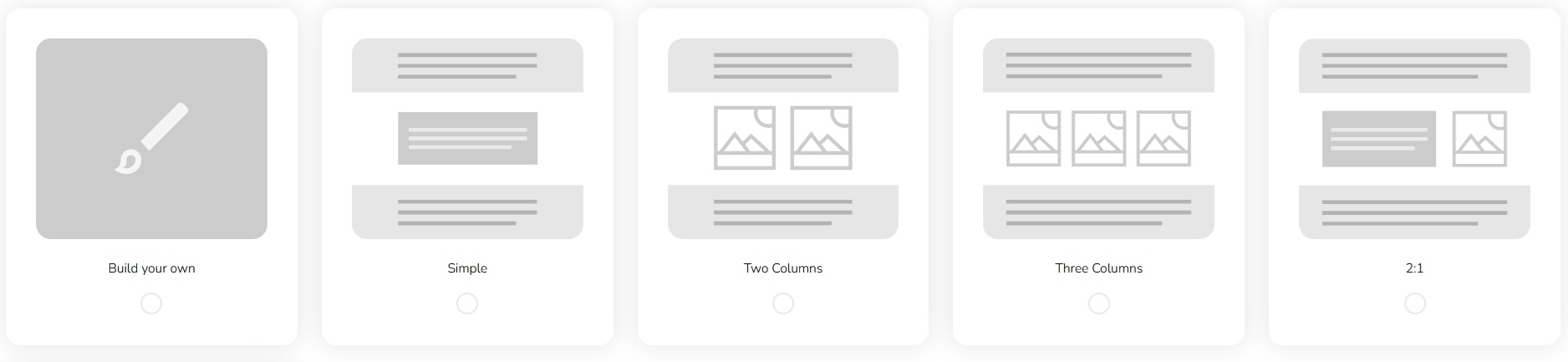
Otevře nabídku, ve které můžete vybrat z existujících šablon nebo začít navrhovat novou. Změnou šablony přijdete o všechny neuložené změny.
Design a obsah
Zde vytváříte kompletní rozvržení e-mailu – od textu a obrázků až po vizuální styl. Podrobné informace naleznete zde.

Náhled šablony
Zde si můžete zkontrolovat, jak se bude e-mail zobrazovat na počítači a mobilu.

Nastavení hlavičky
Můžete nastavit název designu, předmět, alias, preheader a další. Více o vytváření hlavičky zde.

Uložit
Zvolte, zda chcete šablonu uložit a vrátit se do přehledu šablon, pokračovat v úpravách, nebo odejít bez uložení šablony. Máte také možnost stáhnout HTML kód šablony.

Předvolby
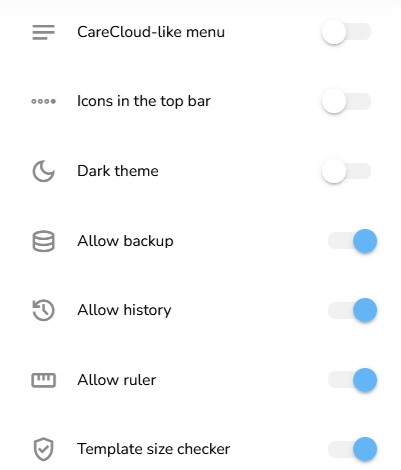
Po kliknutí na ikonu s vašimi iniciálami v pravém horním rohu se zobrazí nabídka dalších nastavení. Předvolby můžete upravit kliknutím na přepínač. Možnost se aktivuje nebo deaktivuje jediným kliknutím.
Styl menu jako CareCloud
Zde nastavíte styl zobrazování na levé straně Designeru. Můžete zobrazit pouze ikonky nebo ikonky včetně jejich popisu.

Ikony v horní liště
Máte na výběr ze dvou možností. První možností je, že uvidíte ikony na horní liště.

Ve druhém případě je uvidíte na dolní liště Designeru.

Tmavý režim
Pro pohodlnější editaci, zejména v prostředí se slabým osvětlením, můžete přepnout rozhraní Designeru do tmavého režimu.
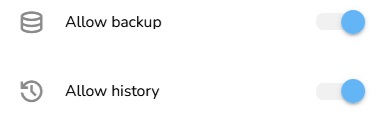
Povolit zálohování a Povolit historii
Zde můžete nastavit, zda chcete, aby se šablona automaticky ukládala každých 20 sekund. Můžete také zapnout nebo vypnout funkci historie, která uchovává záznam vašich změn. Díky tomu můžete vracet nebo opakovat akce a prohlížet si dřívější verze svého návrhu.
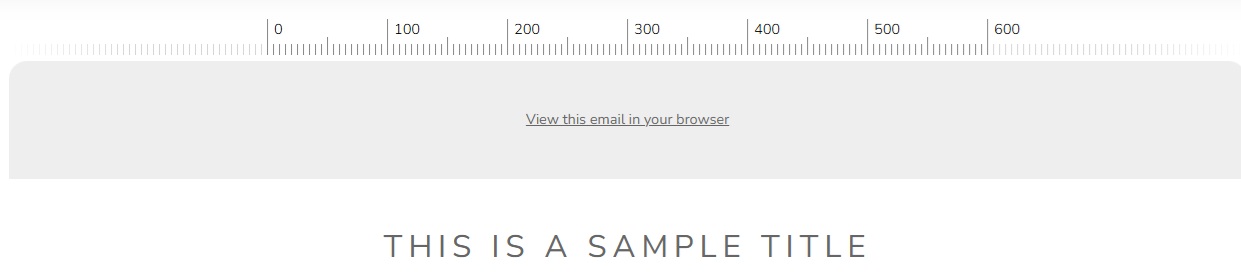
Povolit pravítko
Můžete zobrazit nebo skrýt pravítko v horní části E-mail Designeru. Pravítko vám pomáhá přesněji zarovnat prvky a udržet konzistentní rozestupy v rozvržení.
Kontrola velikosti šablony
Zde můžete zapnout nebo vypnout kontrolu velikosti šablony a upozornění na limit v Gmailu.
