Nastavení stavu scénáře
Stav zpracování scénáře nastavíte ve sloupci "Stav scénáře".

Testování průchodu
Testování průchodu umožňuje testovat scénář tak, že se zaznamenává pouze průchod, ale neprovádí se žádná akce. Pomocí Testování průchodu můžete zkontrolovat a ověřit nastavení scénáře a v případě potřeby jej upravit. Podrobnosti o průchodu scénářem u jednotlivých zákazníků si můžete zobrazit na zákaznickém účtu. Chcete-li nastavit "Testování průchodu", klikněte na možnosti.
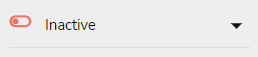
Vyberte možnost "Testování průchodu".

Zobrazí se okno pro potvrzení.
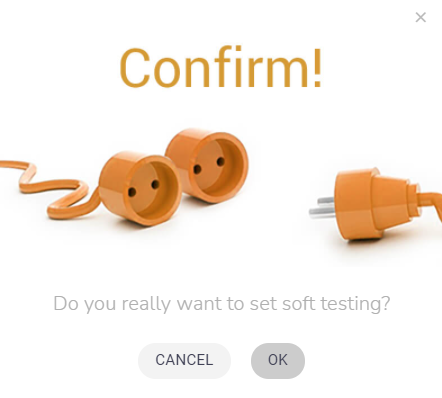
Chcete-li nastavení potvrdit, klikněte na tlačítko "OK".

Testování funkčnosti
"Testování funkčnosti" umožňuje nejen zaznamenat průchod, ale také provést akce pouze u vložených kontaktů. Například všechny e-maily s personalizací jsou odeslány pouze manažerovi CDP & CRM. Chcete-li "Testování funkčnosti" nastavit, klikněte na možnosti.
Zvolte možnost "Testování funkčnosti".

Zobrazí se okno pro nastavení.
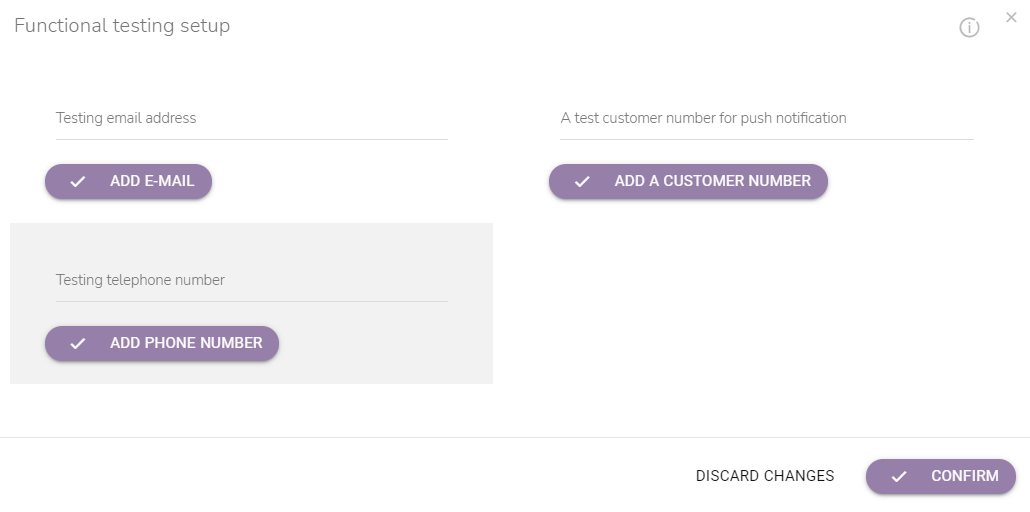
Zadejte testovací kontakty. Je možné vložit více kontaktů.
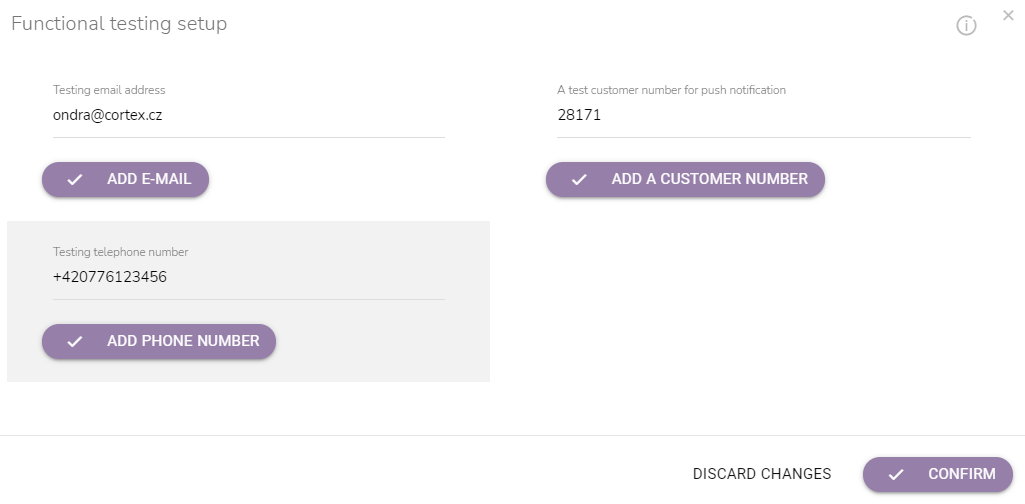
Až bude vše nastaveno, klikněte na tlačítko "Potvrdit".
Aktivace scénáře
Chcete-li aktivovat scénář, klikněte na možnosti.
Zvolte možnost "Aktivní".

Zobrazí se okno pro potvrzení.
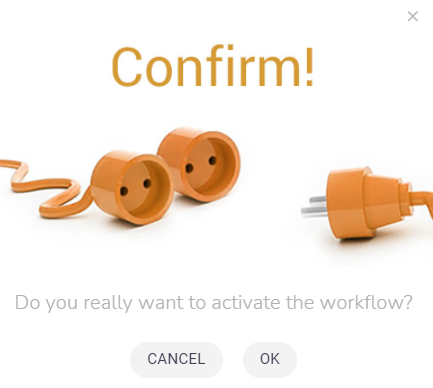
Chcete-li aktivaci potvrdit, klikněte na tlačítko "OK".
Dokončování
Nastavení stavu "Dokončování" uzavírá vstup nových účtů do scénáře. Účty, které již ve scénáři jsou, dokončí průchod podle nastavení scénáře (např. čekání). Chcete-li "Dokončování" nastavit, klikněte na možnosti.
Zvolte možnost "Dokončování".

Zobrazí se okno pro potvrzení.
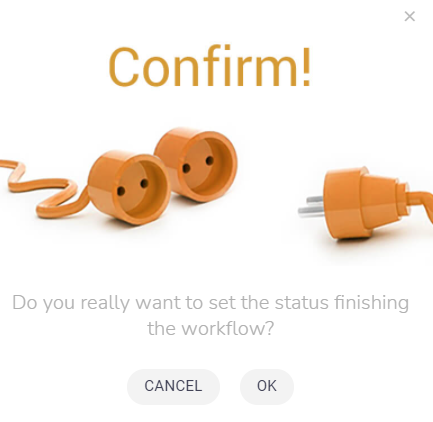
Chcete-li nastavení potvrdit, klikněte na tlačítko "OK".
Deaktivace scénáře
Chcete-li deaktivovat scénář, klikněte na možnosti.
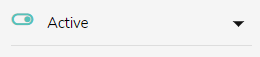
Zvolte možnost "Neaktivní".

Zobrazí se okno pro potvrzení.
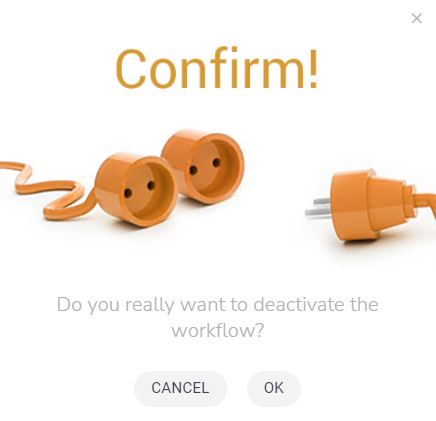
Chcete-li scénář deaktivovat, klikněte na tlačítko "OK".
Archivace scénáře
Chcete-li archivovat scénář, klikněte na možnosti.
Zvolte možnost "Archivovat".

Zobrazí se okno pro potvrzení.
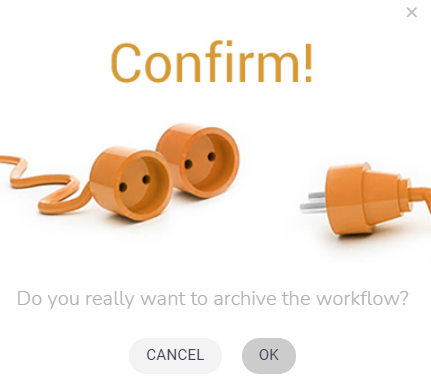
Chcete-li volbu potvrdit, klikněte na tlačítko "OK".