Ukládání bloků a Uložené bloky
Uložené bloky umožňují opakované použití stejného bloku v různých šablonách. Uložený blok si zachovává svá nastavení i při změně obsahu, což vám šetří čas a snižuje počet opakujících se úkolů při formátování šablon.
Existují dva typy uložených bloků na základě jejich funkcí.- globální bloky and lokální bloky.
Globální bloky jsou synchronizovány napříč všemi šablonami – když upravíte a uložíte globální blok, změny se automaticky použijí ve všech šablonách, kde je blok použit jako globální.
Lokální bloky, jsou oproti golbálním blokům nezávislé. Změny provedené v uloženém bloku vloženém jako lokální se vztahují pouze na aktuální šablonu a neprojevují se v žádné jiné šabloně.
Jak uložit blok
Chcete-li blok uložit, klikněte v nabídce bloků na ikonu "Uložit".
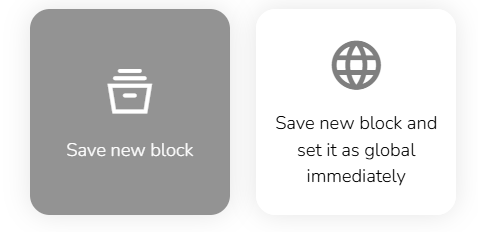
Zvolte, zda má být blok v aktuální šabloně přímo nastaven jako globální.
Zadejte název bloku.

Nakonec klikněte na tlačítko „Potvrdit“ pro uložení bloku.
Přehled uložených bloků
Přehled uložených bloků zobrazíte kliknutím na ikonu "Uložené bloky" v nabídce šablony.

Zobrazí se přehled.
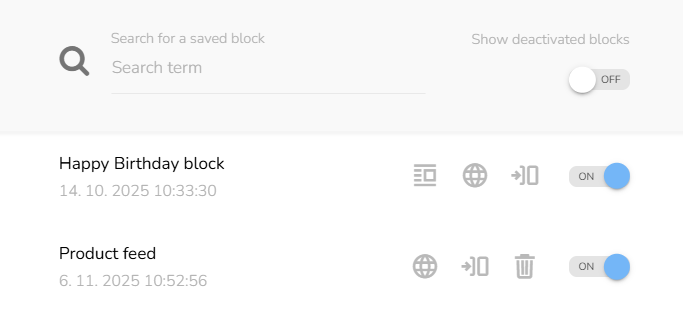
Vložení uloženého bloku do šablony
Vyberte uložený blok ze seznamu nebo zadejte jeho název do vyhledávacího pole.
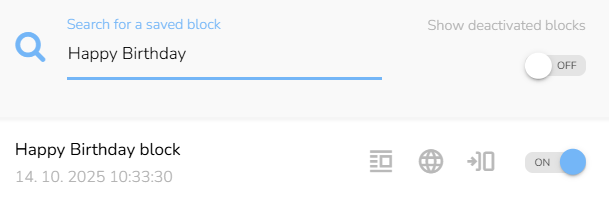
Uložený blok můžete do šablony vložit buď jako globální, nebo jako lokální.
Chcete-li do šablony přidat uložený blok, klikněte a přetáhněte ikonu "glóbusu", abyste jej vložili jako globální, nebo přetáhněte ikonu "vložit", abyste jej vložili jako lokální. Poté jej umístěte na požadované místo v šabloně.


Globální a lokální bloky jsou v šabloně vizuálně rozlišeny barvou: lokální bloky mají modrý rámeček, zatímco globální bloky mají fialový rámeček.
Pokud je globální blok upraven, rámeček se zbarví červeně, což označuje neuložené změny. Klikněte na ikonu "Uložit blok" a vyberte jednu z následujících akcí:
- Uložit změny
- Uložit jako kopii
- Zrušit napojení na globální blok
- Zahodit změny
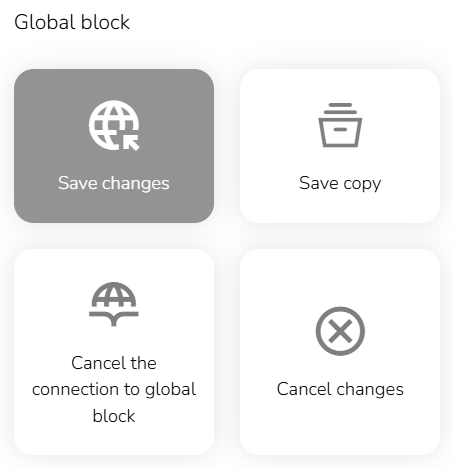
Klikněte na tlačítko "Potvrdit" pro potvrzení vaší volby.
Poznámka: Šablonu nelze uložit, dokud nebudou uloženy všechny změny v globálních blocích.
Pokud je upraven lokální blok, můžete změny ponechat neuložené a zachovat je pouze v aktuální šabloně, nebo uložit nový blok obsahující tyto úpravy.
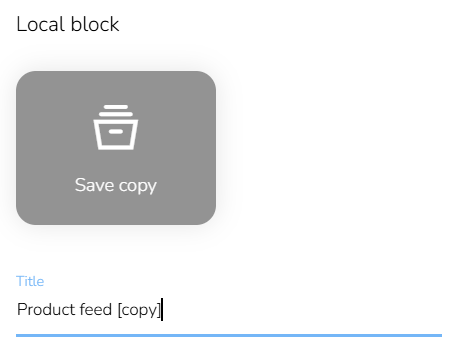
Další dostupné akce v Přehledu
Upravte název uloženého bloku kliknutím na název a zadáním upraveného názvu.
Pokud je blok již vložen do nějaké šablony jako globální, je k dispozici seznam těchto šablon. Kliknutím na ikonu "Seznam šablon, ve kterých je globální blok zahrnut" otevřete přehled.

Kliknutím na název šablony ji otevřete v režimu úprav v novém okně. Pokud již šablona byla použita v kampani, nelze ji již upravovat.
Blok smažete kliknutím na ikonu "Smazat".
Pokud je uložený blok použit jako globální v jakékoli šabloně, nelze jej již smazat. V takovém případě můžete blok deaktivovat a skrýt ho tak v přehledu.
V pravém horním rohu přehledu si můžete zvolit zobrazení deaktivovaných uložených bloků změnou přepínače ZAP/VYP.