Vyhledání zákaznického účtu
Vyhledávání v Přehledu zákaznických kont
Přehled všech zákaznických kont se zobrazí po otevření aplikace "Zákazník 360" nebo po kliknutí na ikonu "Přehled zákaznických kont" v pravém horním menu.

V zobrazené tabulce lze vyhledávat pomocí ikony "Hledat v tabulce". Naleznete ji v pravém horním rohu tabulky.
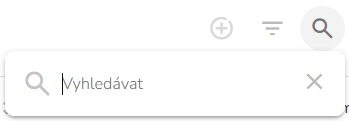
Pomocí ikony "Vyhledat ve sloupci", kterou najdete vedle zvoleného sloupce, můžete vyhledávat i v jednotlivých sloupcích tabulky.
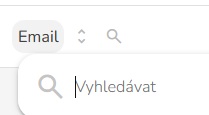
Klikněte na ikonu "Hledat v tabulce" nebo "Vyhledat ve sloupci", zadejte hledaný výraz a potvrďte tlačítkem enter. Odpovídající zákaznické účty se zobrazí v tabulce.

Chcete-li zobrazit podrobný náhled na účet konkrétního zákazníka, klikněte u vybraného konta na ikonu "Zobrazit konto".

Při novém vyhledávání se ubezpečte, že nemáte aktivní žádný nepožadovaný filtr. Pokud je filtr aktivní, zobrazuje se ikona červenou barvou.

Fulltextové Vyhledávání
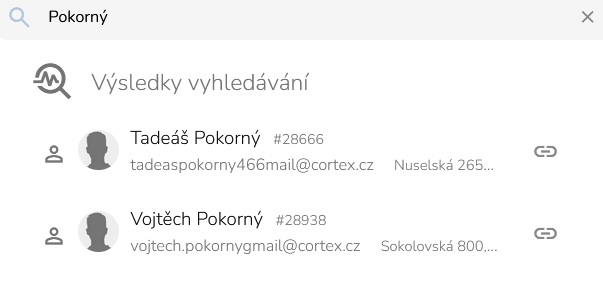
Funkce fulltextového vyhledávání umožňuje zadat libovolný typ zákaznických údajů (jméno, telefonní číslo, e-mailovou adresu atd.) nebo libovolnou kombinaci těchto údajů do jednoho pole.
Klikněte na ikonu "Fulltextové vyhledávání konta" v pravém horním rohu.

Zobrazí se pole pro fulltextové vyhledávání.

Zadejte libovolný typ zákaznických údajů (jméno, telefonní číslo, e-mailovou adresu atd.) nebo jejich kombinaci a zobrazí se zákaznické účty podle relevance zadané hodnoty.
Poznámka: Vyhledávání se spustí po zadání alespoň tří znaků.
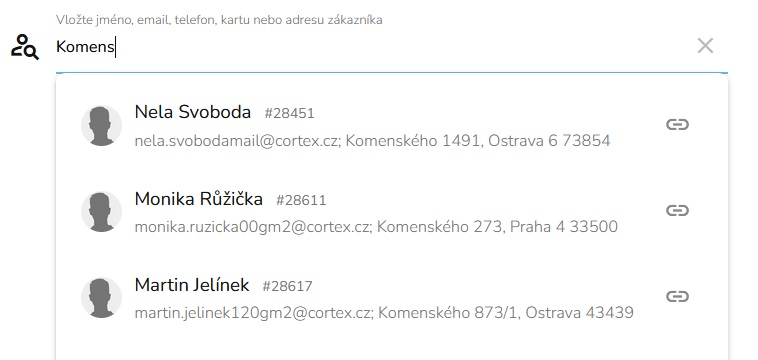
Chcete-li zobrazit detail konkrétního zákaznického účtu, klikněte na příslušné pole.
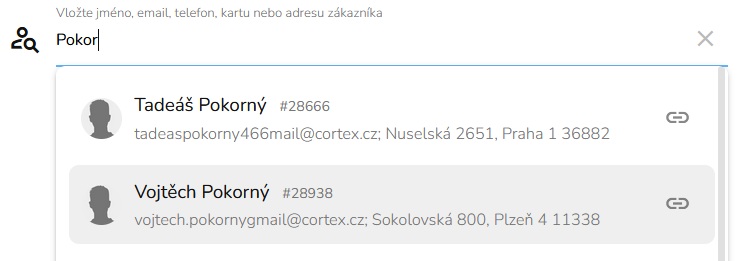
Pro fulltextové vyhledávání můžete použít taky vyhledávací pole v horní části stránky.
Formulář pro vyhledání zákaznického účtu
Klikněte na ikonu "Formulář pro vyhledání zákaznického účtu" v pravém horním rohu.

Zobrazí se vyhledávací formulář. Zákaznické účty je možné vyhledávat podle mnoha kritérií: zadáním zákaznického čísla, čísla karty, jména, příjmení, firmy nebo rodného čísla. Kliknutím na sekci kontaktní údaje můžete vyhledat zákaznický účet podle ulice, PSČ, města nebo e-mailu.
Výběr potvrďte tlačítkem "Vyhledat konto".
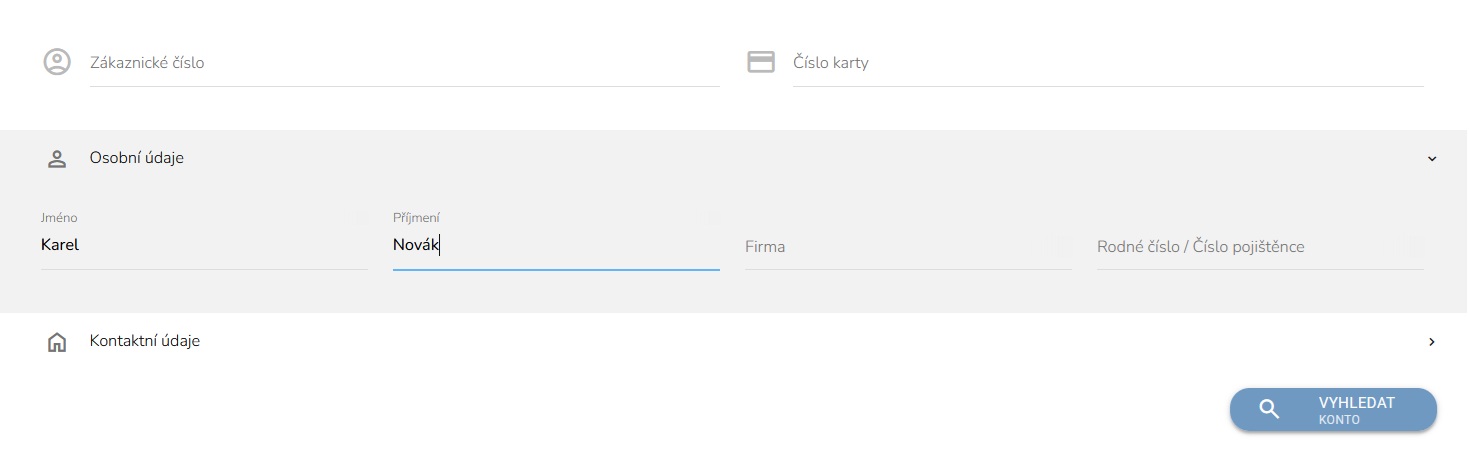
Zobrazí se všechny zákaznické účty, které splňují zadaná kritéria.