Editor obrázků
[avatar-to-video image="https://cdn.carecloud.cz/help/avatar.png" video="https://cdn.carecloud.cz/help/video/image-editor.mp4"]
Chcete-li otevřít editor obrázků, klikněte u obrázku na ikonu "Editor obrázků".

Zobrazí se editor obrázků.
.png "N%C3%A1vrh%20bez%20n%C3%A1zvu%20%287%29")
Filtr
Klikněte na ikonu "Filter".

Klikněte na jeden nebo více filtrů.

Chcete-li použít filtry, klikněte na tlačítko "Apply".

Změnit velikost obrázku
Klikněte na ikonu "Resize".

Nastavte novou šířku a výšku obrázku.
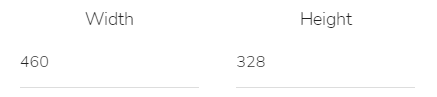
Určete, zda se má zachovat poměr stran a zda mají být rozměry zadávány v procentech.
Chcete-li použít novou velikost obrázku, klikněte na tlačítko "Apply".
Oříznutí obrázku
Klikněte na ikonu "Crop".

Vložte hodnoty nové velikosti.
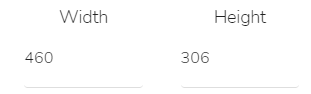
Nebo vyberte poměr.

Nebo upravte velikost ručně přetažením rohů.
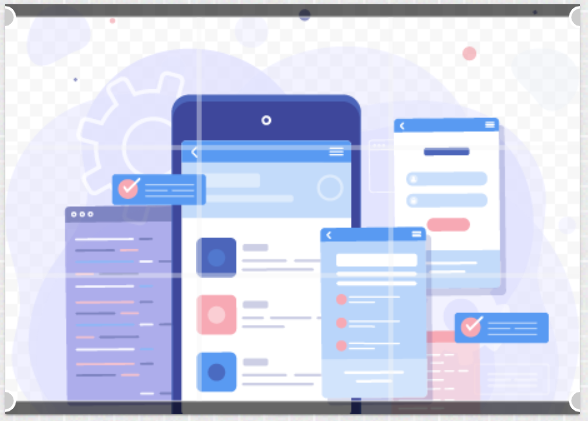
Klikněte na tlačítko "Apply".
Transformace obrázku
Klikněte na ikonu "Transform".
Kliknutím na tyto ikony otočíte obrázek o 90 stupňů doleva nebo doprava.
Pomocí těchto ikon můžete obrázek otočit vodorovně nebo svisle. Posuvník obrázek otočí přesněji.
Klikněte na tlačítko "Apply".
Kreslení do obrázku
Klikněte na ikonu "Draw".

Vyberte barvu.

Vyberte typ štětce.
Vyberte velikost štětce.
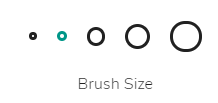
Nakreslete obrázek. Klikněte na tlačítko "Apply".
Text na obrázku
Klikněte na ikonu "Text".

Vyberte barvu.
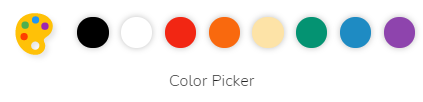
Vyberte písmo.
Klikněte na ikonu "Add Text" pro přidání textového pole.
Vložte požadovaný text. Přesuňte nebo změňte velikost textového pole.
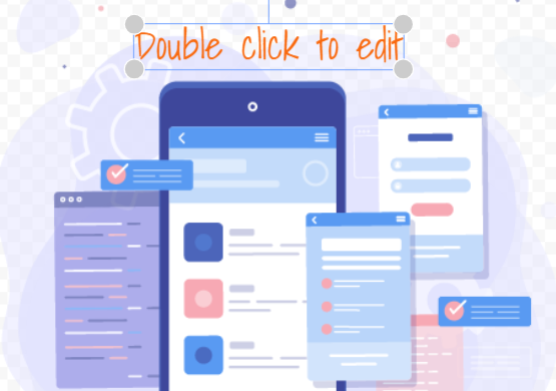
Klikněte na tlačítko "Apply".
Rohy
Klikněte na ikonu "Corners".
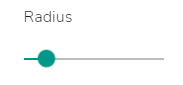
Nastavte poloměr rohů.
Klikněte na tlačítko "Apply".
Barva pozadí
Klikněte na ikonu "Backrounds".
Vyberte barvu.
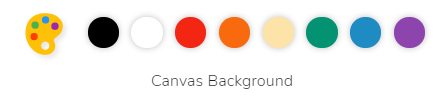
Klikněte na tlačítko "Apply".
Přidat nálepku
Klikněte na ikonu "Stickers".

Vyberte si jednu nebo více samolepek.

Klikněte na tlačítko "Apply".
Potvrďte změny
Jakmile je vše nastaveno, klikněte na tlačítko "Save". Změny se zobrazí na obrázku v návrhu e-mailu.
