Obrázek
Vložte obrázek
Přidejte do e-mailu obrázek přesunutím nástroje "Obrázek" na požadované místo.

Zobrazí se tlačítko "Vložit obrázek". Po kliknutí na něj se zobrazí nabídka s několika možnostmi pro vložení obrázku.
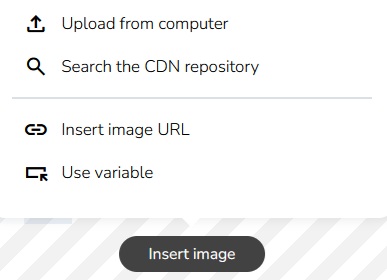
1. Nahrajte standardní obrázek
Po kliknutí na tlačítko "Nahrát z počítače" vložte běžný soubor s obrázkem. Zobrazí se prohlížeč souborů. Vyhledejte požadovaný obrázek.
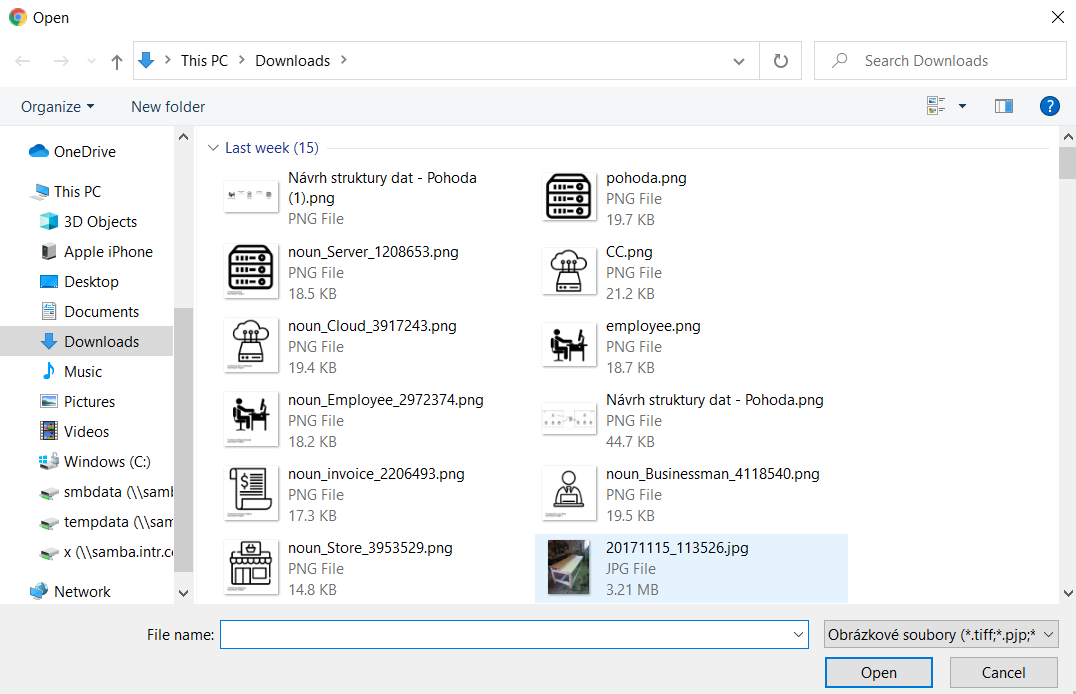
Klikněte na tlačítko "Otevřít".
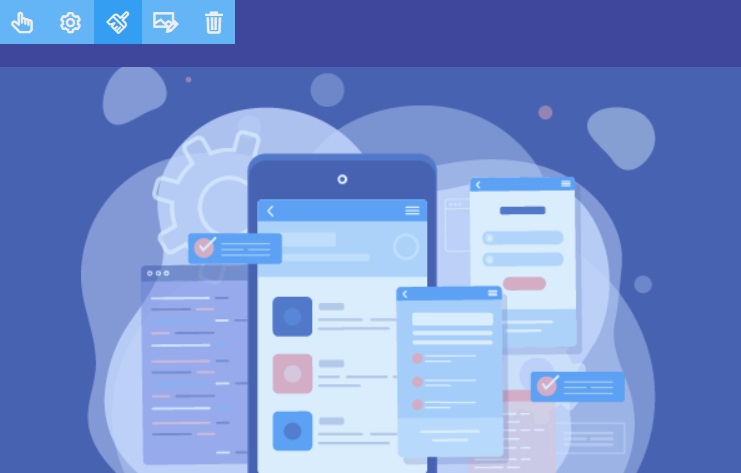
Obrázek se zobrazí v e-mailu.
2. Nahrávání obrázků z CDN repozitáře
Klikněte na "Prohledat repozitář CDN". Zobrazí se vám dříve použité obrázky v repozitáři CDN. Můžete si vybrat obrázek z celého repozitáře nebo vybrat konkrétní šablonu a použít obrázek definovaný v této šabloně.
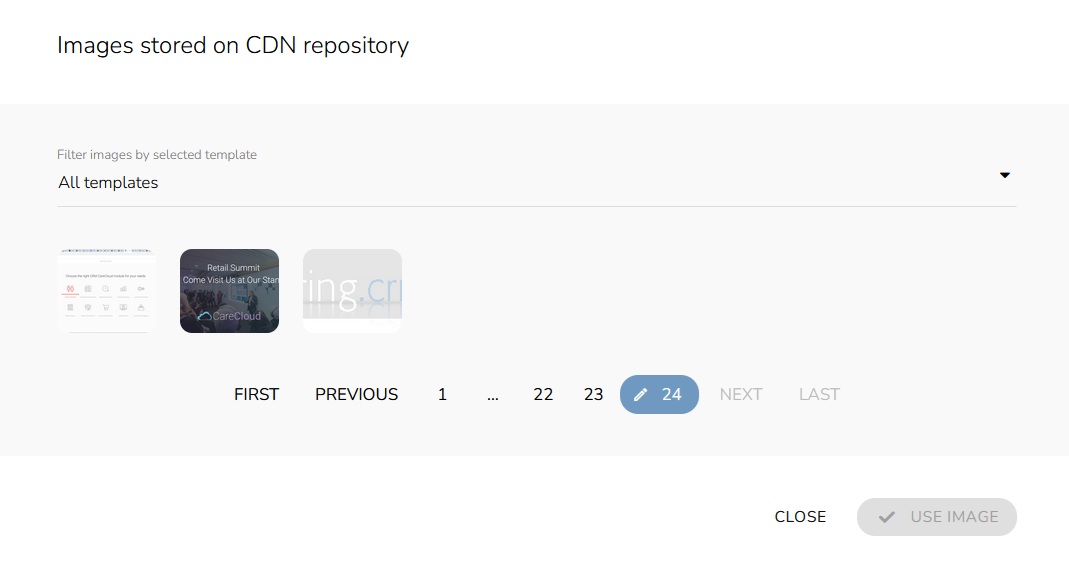
Vyberte požadovaný obrázek a klikněte na tlačítko "Použít obrázek".
3. Vložte URL odkaz
Klikněte na "Vložit URL adresu obrázku". Objeví se okno.
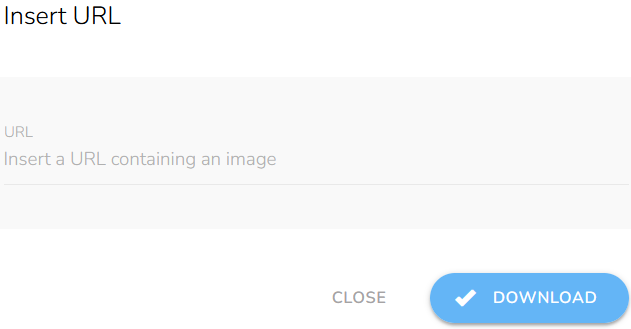
Zadejte odkaz a klikněte na tlačítko "Stáhnout". Obrázek se zobrazí v e-mailu.
4. Nahrajte dynamický obrázek
Kliknutím na "Použít proměnnou" vložíte obrázek jako dynamický obsah převzatý z platformy CareCloud. Tato možnost je připravena pro použití dynamicky generovaných obrázků, tj. vložení profilové fotografie zákazníka (avatar na zákaznickém účtu) do e-mailu. Avatar se vkládá jako přizpůsobený dynamicky generovaný obsah automaticky převzatý ze zákaznického účtu.
Objeví se formulář.
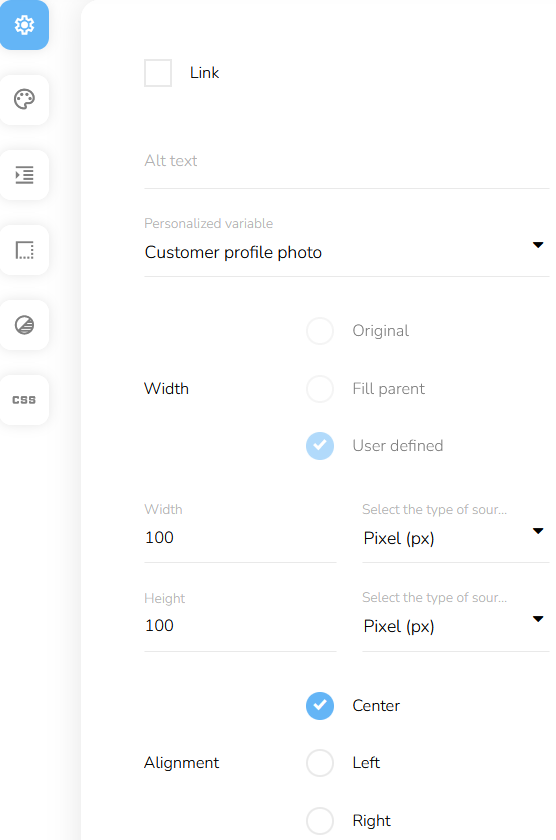
Zaškrtněte políčko Odkaz pro přidání odkazu k obrázku. Vložte alternativní text.
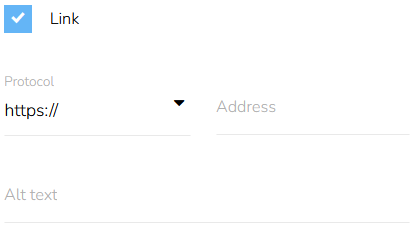
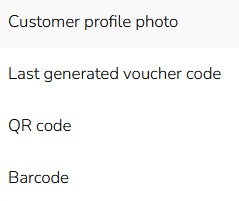
Vyberte si personalizovanou proměnnou – profilovou fotografii zákazníka, poukaz, QR kód nebo čárový kód
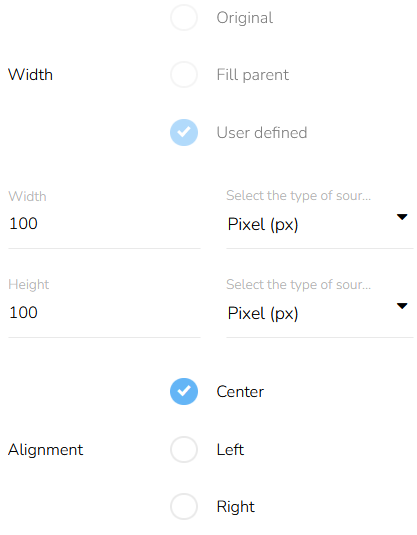
Nastavte šířku a zarovnání obrázku.
Můžete upravit rozvržení vygenerovaného obrázku – více informací zde.
Editor obrázků
Chcete-li otevřít editor obrázků, klikněte na ikonu "Editor obrázků".

Zjistěte více o editoru obrázků zde.
Vlastnosti obrázku
Chcete-li nastavit vlastnosti obrázku, klikněte na ikonu "Upravit položku".

Zjistěte, jak nastavit velikost obrázku, alternativní text a odkaz zde.
Odebrat obrázek
Chcete-li obrázek z e-mailu odstranit, klikněte na ikonu "Odebrat položku" nad obrázkem.

Objeví se potvrzení.
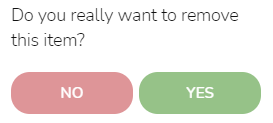
Klikněte na tlačítko "Ano" pro potvrzení.

Znovu nahrát obrázek
Chcete-li znovu nahrát obrázek na stejné pozici, klikněte na ikonu "Znovu nahrát obrázek".

Klikněte do pole pro nahrání obrázku a postupujte stejně jako na začátku.
Přesunout obrázek
Chcete-li obrázek přesunout na jiné místo, klikněte na ikonu "Přesunout objekt" a přidržte ji, zatímco obrázek přetahujete na požadované místo. Poté tlačítko uvolněte.
